
Over de Vialer app
Met de Vialer app bel je met je smartphone, maar niet met je eigen mobiele nummer. De app maakt via wifi of 4G/5G verbinding met de telefooncentrale van je bedrijf. Zo bel en word je gebeld met je zakelijke nummer, waar je ook bent. Het enige wat je nodig hebt is een internetverbinding.
- Je betaalt geen doorschakelkosten.
- Alle gesprekken zijn versleuteld. Je belt dus veilig, ook op een minder veilig wifi-netwerk.
De app is gratis en werkt op Android en iOS.
Voor je begint
Om gebeld te worden via de app, regel je eerst een paar dingen in het portaal.
Stap 1: Maak een gebruiker aan
Iedere app-gebruiker heeft een eigen Gebruiker nodig. Geef bij de gebruiker aan op welke bestemmingen hij of zij bereikbaar wil zijn. In Maatwerk kies je daarnaast een ongebruikt VoIP account als App Account.
Goed om te weten: iedere gebruiker logt in met een eigen e-mailadres. Log je op meerdere telefoons in met hetzelfde e-mailadres? Dan komen gesprekken niet goed binnen.
Stap 2: Zet de gebruiker in het belplan
Wil je inkomende gesprekken ontvangen in de app? Zet dan het app-account of de gebruiker in het Belplan, als losse stap of in een Belgroep.
Gebruik je een belgroep met een doorschakeling naar een mobiel nummer? Zet dan gespreksbevestiging aan. Zo neemt de voicemail van de mobiele telefoon het gesprek niet op.
Goed om te weten: de app werkt niet goed samen met een Wachtrij. Gebruik je een wachtrij? Kies dan liever de Webphone.
De app installeren
Downloaden
Download de Vialer app in de Google Play Store (Android) of de App Store (iPhone). Houd het besturingssysteem van je telefoon up-to-date. Dan werkt alles soepel en heb je de nieuwste functies.
Inloggen
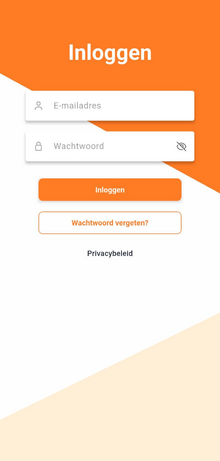
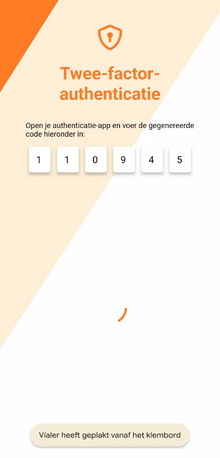
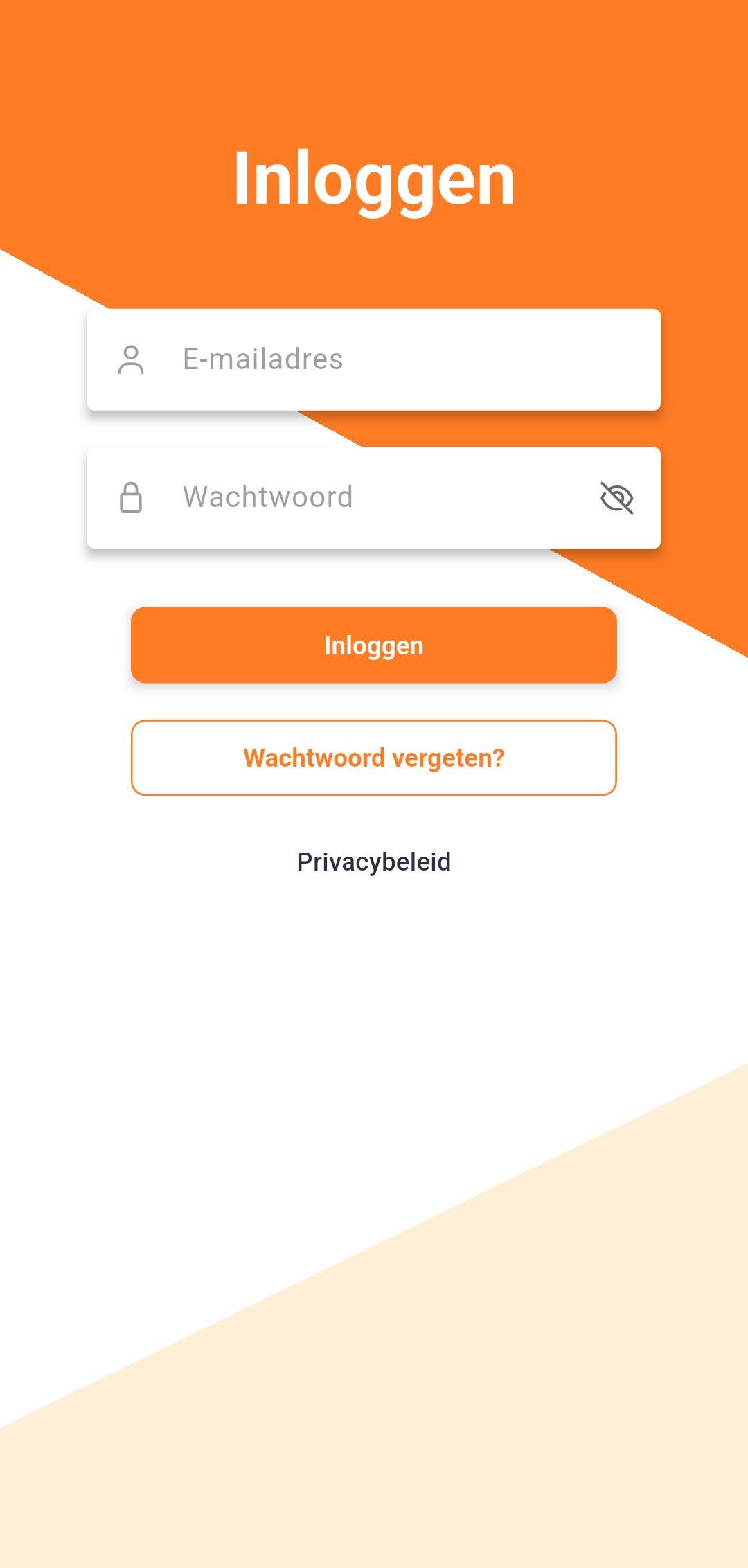
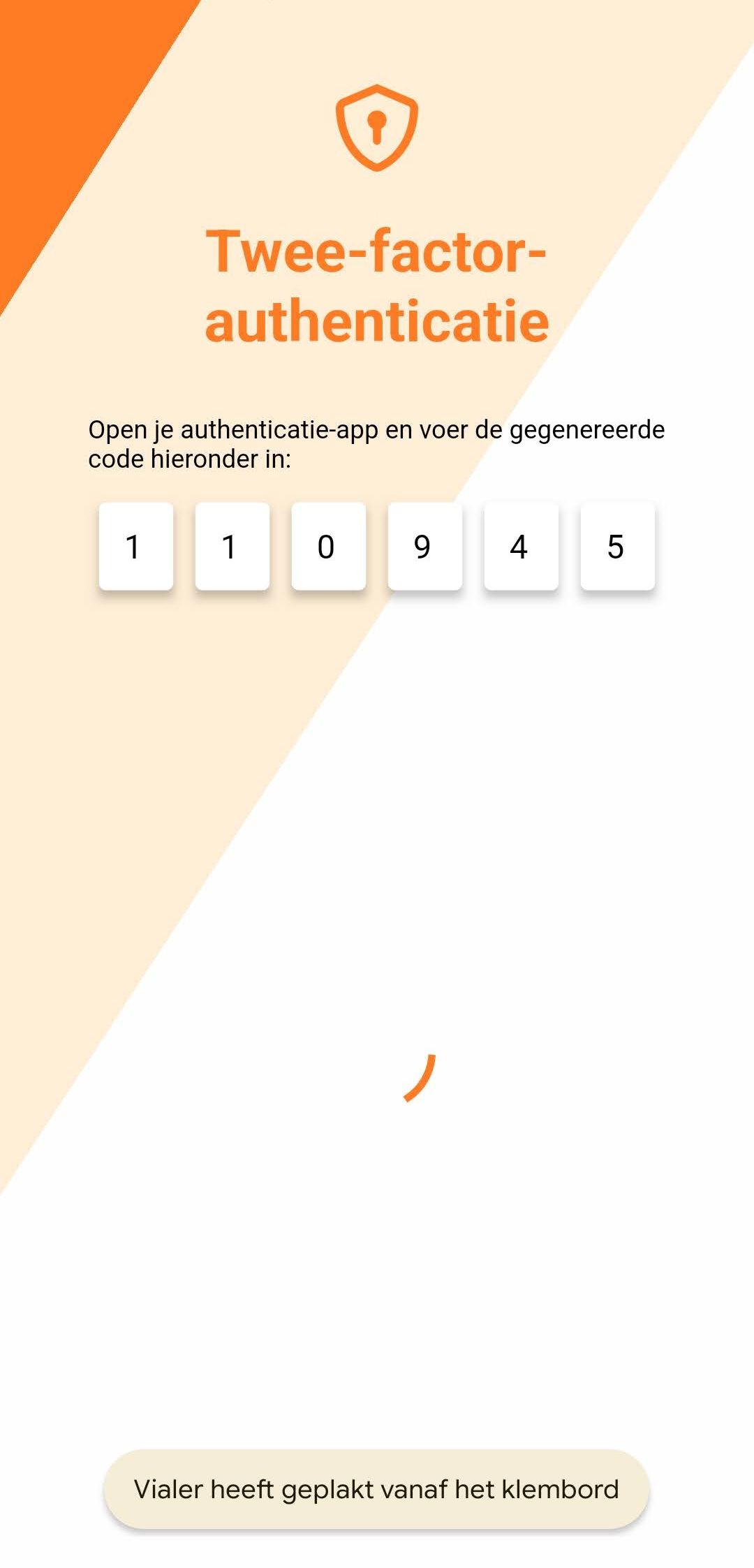
Log in met dezelfde gegevens als voor het portaal. Staat tweestapsverificatie aan? Vul dan de code uit je authenticatie-app in.
|
|
Je mobiele nummer toevoegen
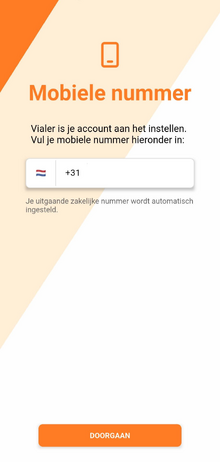
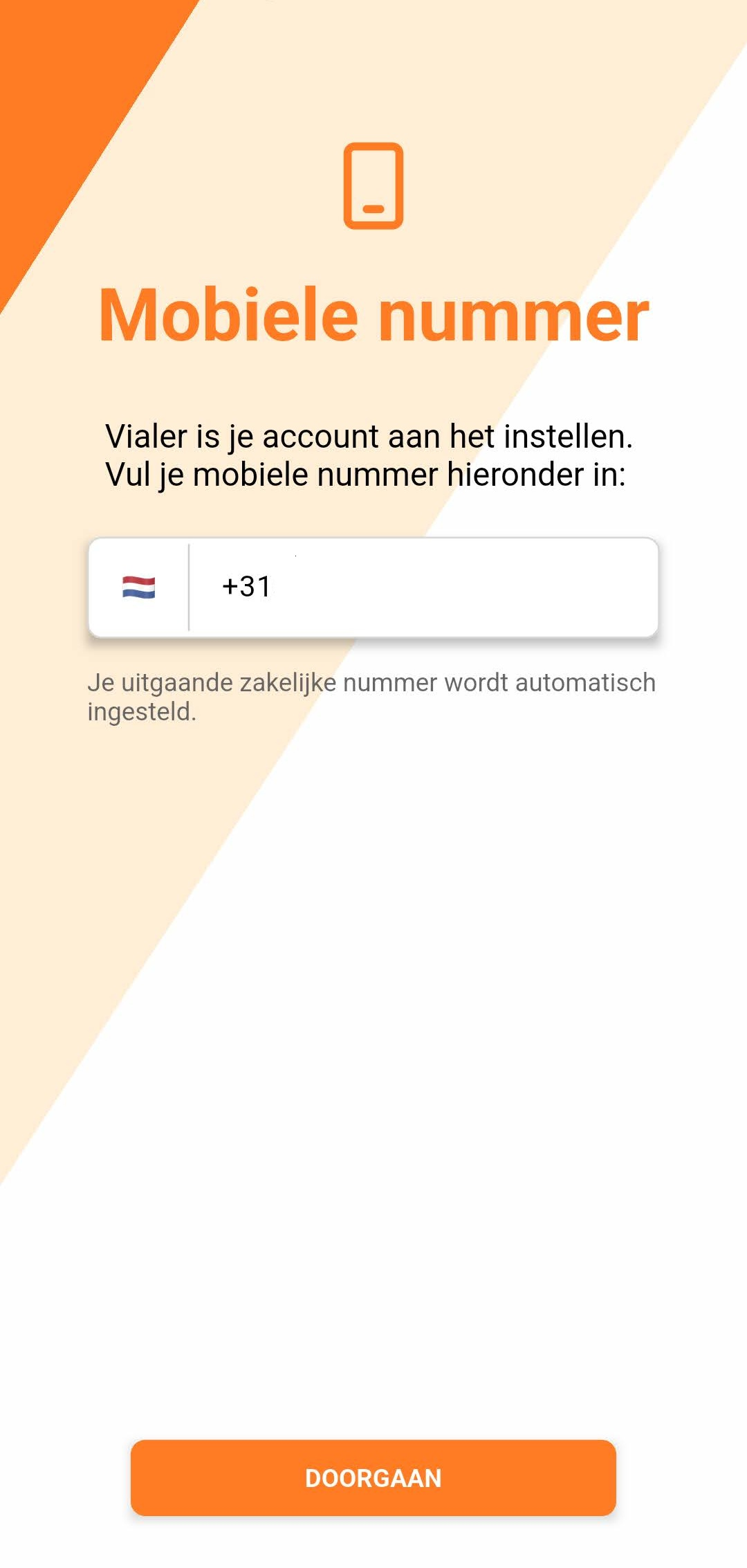
- Vul je mobiele nummer in met landcode, dus +31612345678 in plaats van 0612345678.
- Je uitgaande zakelijke nummer stelt de app zelf in. Dit is het nummer dat de ander ziet als jij belt.
Toestemming geven
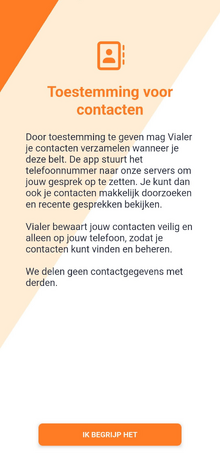
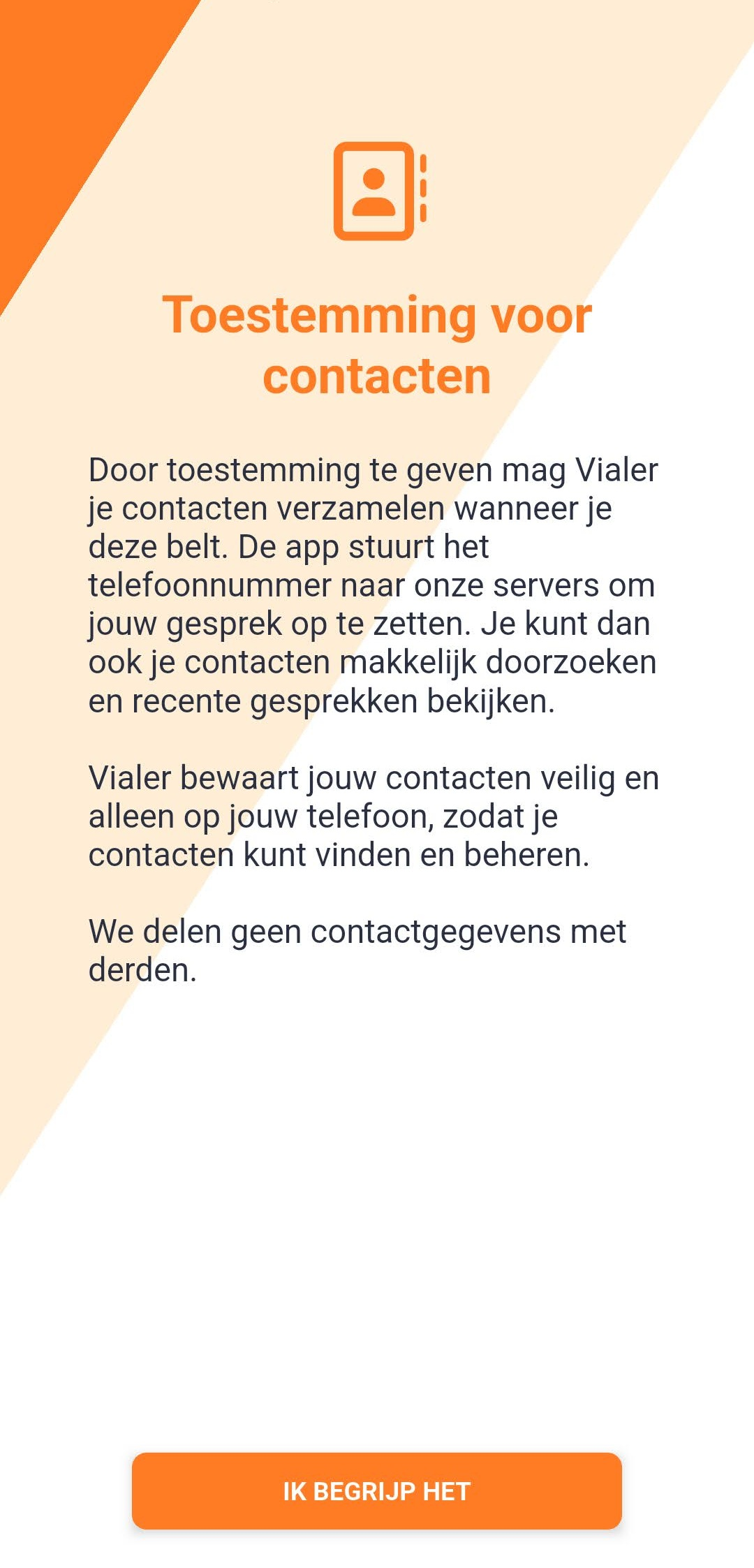
De app vraagt toegang tot je contacten, microfoon en notificaties. Geef die toegang, anders werkt de app niet goed. Je contacten blijven op je telefoon.
Daarna kun je meteen uitbellen. Staat het app-account of de gebruiker in het belplan? Dan kun je ook gebeld worden.
Batterijoptimalisatie (Android)
De app vraagt of hij buiten de batterijoptimalisatie mag vallen. Sta dit toe. Dan kan het platform de app wakker maken als er een gesprek binnenkomt. De app verbruikt nauwelijks batterij als je hem niet gebruikt.
Achtergrond vernieuwen (iPhone)
iOS laat apps maar beperkt op de achtergrond draaien. Bij een inkomend gesprek sturen we eerst een bericht om de app wakker te maken. Reageert de app op tijd, dan komt het gesprek binnen. Zet daarom Achtergrond vernieuwen aan: ga op je iPhone naar Instellingen, tik op de app en zet Achtergrond vernieuwen aan.
Bellen
Een gesprek starten
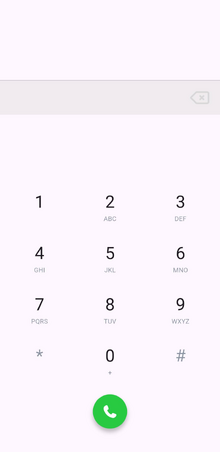
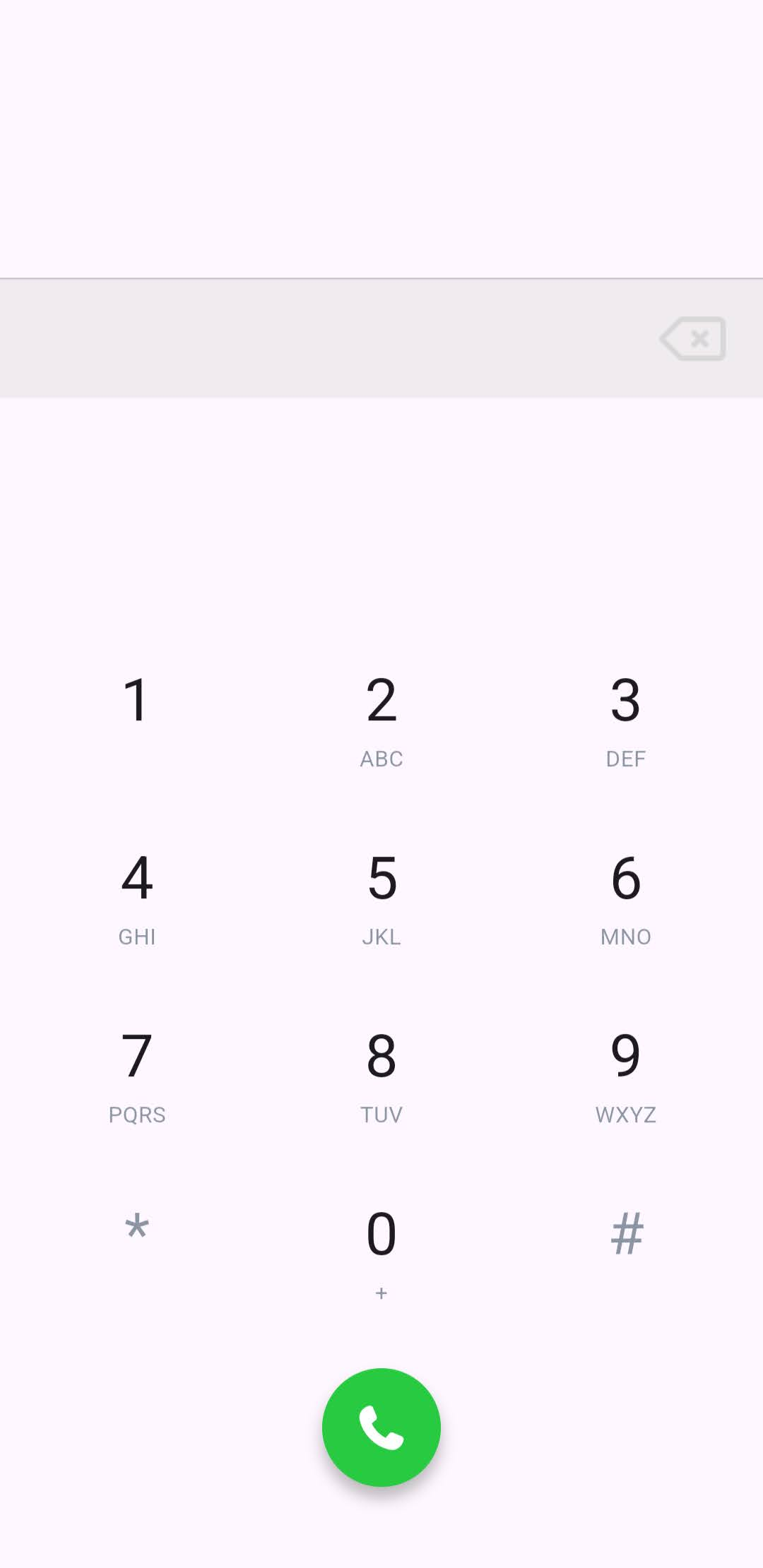
Bellen werkt net als met je gewone telefoon. Je start een gesprek vanuit:
- je contactenlijst;
- Recent;
- Gedeelde contacten;
- het toetsenblok.
Een gesprek doorverbinden
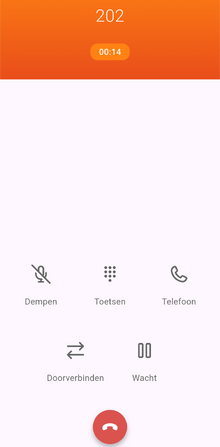
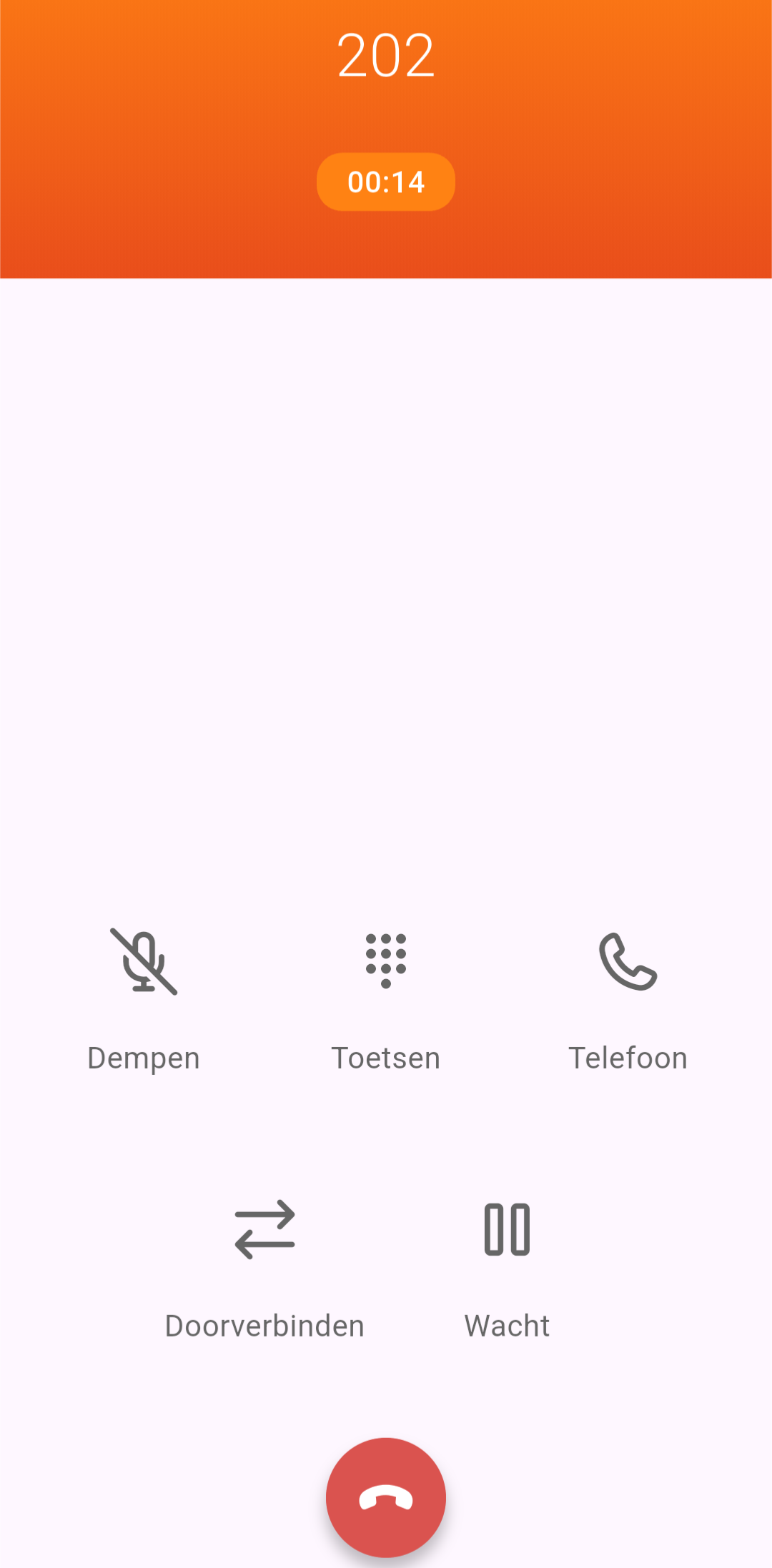
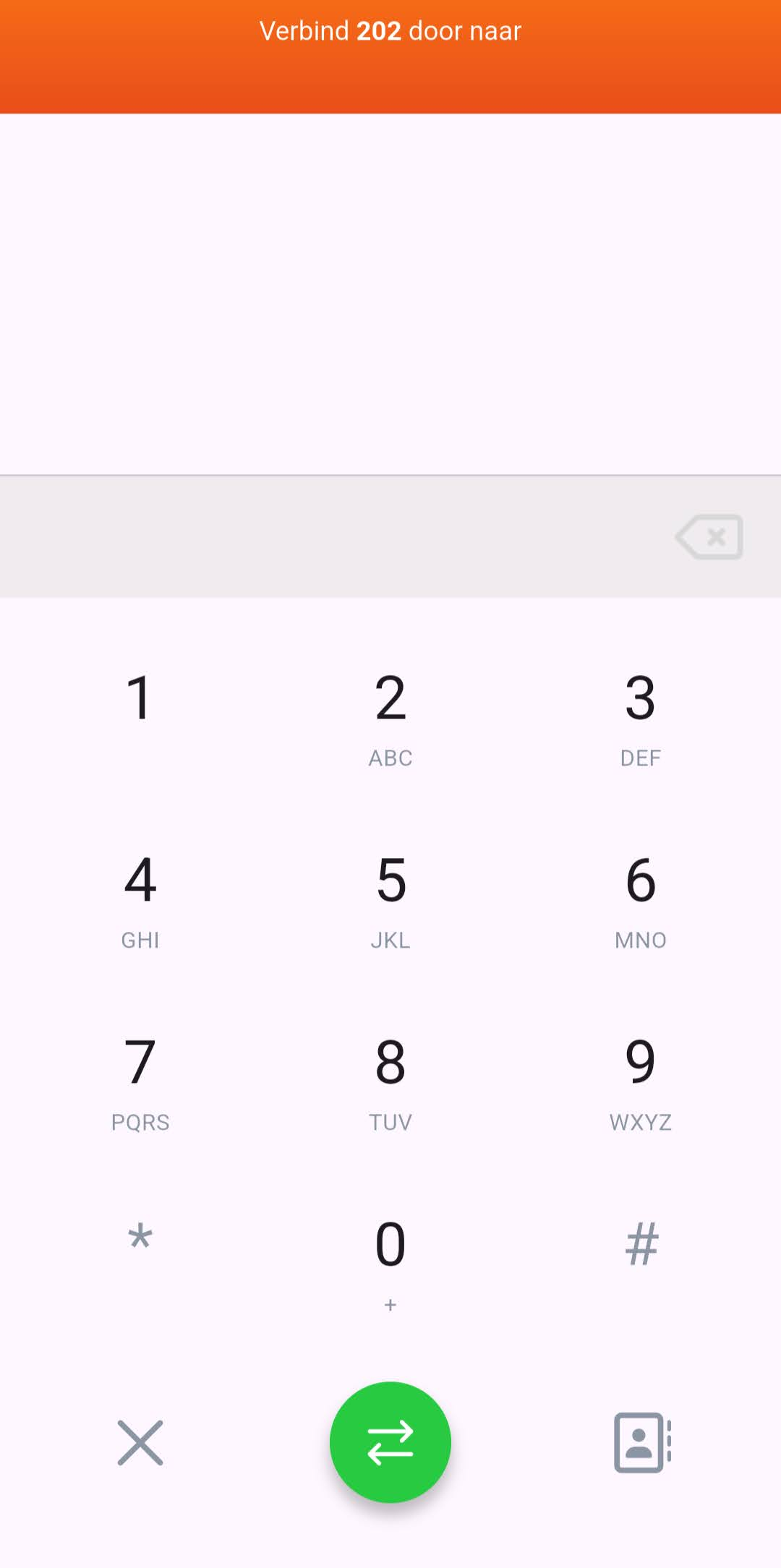
Je kunt een gesprek doorverbinden naar een intern of extern nummer. Je spreekt altijd eerst met degene die het gesprek overneemt (warm doorverbinden).
- Tik op Doorverbinden.
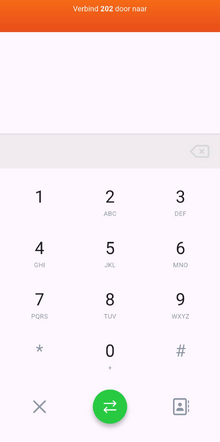
- Vul het telefoonnummer of de naam in.
- Tik op de groene knop.
- Neemt de ander op? Dan kun je even overleggen. De beller hoort dit niet.
- Tik op Voeg samen om het gesprek over te dragen.
|
|
Met welk nummer bel je uit?
Heb je meerdere telefoonnummers? Dan kun je wisselen tussen die nummers. Dit kan alleen als je beheerdersrechten hebt.
- Tik op Profiel.
- Tik op je gebruikersnaam (onder App-voorkeuren).
- Je ziet met welk nummer je nu belt.
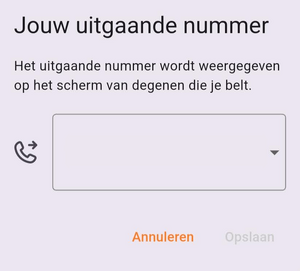
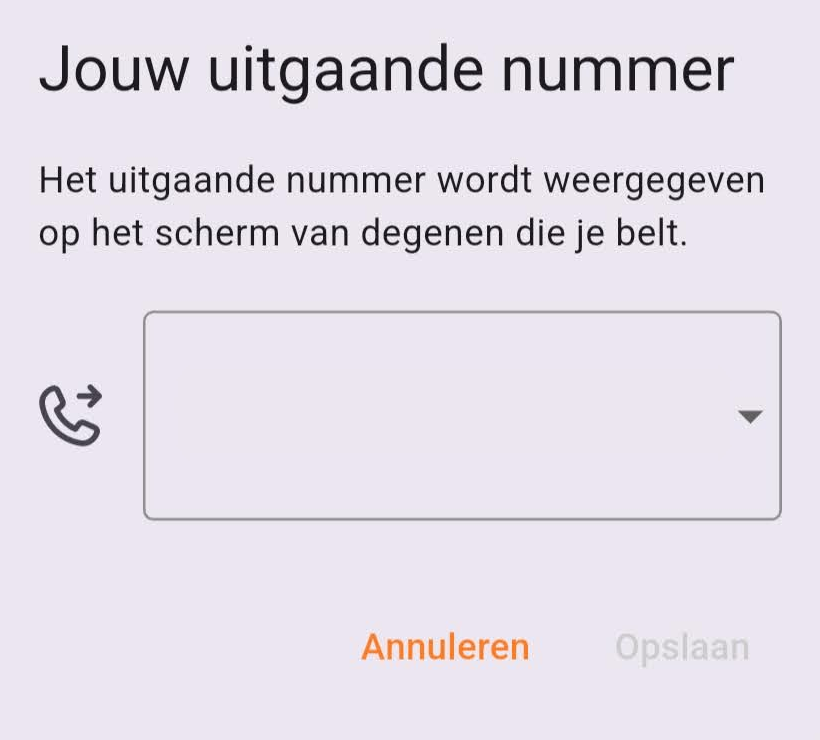
- Tik op het potloodje om een ander nummer te kiezen.
- Kies het nummer en tik op Opslaan.
Heb je meerdere nummers en wil je bij inkomende gesprekken zien op welk nummer je gebeld wordt? Zet dan een variabele callername in het belplan. Op Android werkt dit, op iOS niet altijd.
Contacten
Toegang tot je contacten
Voor alle functies van de contactenlijst heeft de app toegang nodig tot de contacten op je telefoon. Dat geef je bij de installatie of later via de instellingen van je telefoon. Synchroniseert de lijst niet na het geven van toegang? Installeer de app dan opnieuw en geef toegang tijdens de installatie.
Persoonlijke contacten
Het tabblad Contacten toont de contacten van je telefoon. Alleen jij ziet ze, je collega's niet. Wil je een contact toevoegen zonder het te delen? Zet het dan gewoon in de contactenlijst van je telefoon.
Gedeelde contacten
Gedeelde contacten ziet iedereen in je organisatie. Je vindt ze onder Contacten > Gedeeld. Wil je veel contacten tegelijk toevoegen? Gebruik dan contacten importeren.
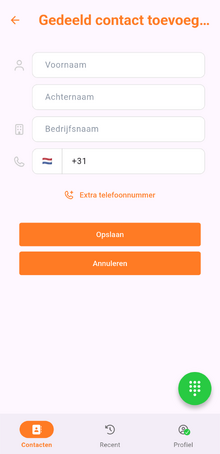
Gedeeld contact toevoegen
- Tik op Contacten > Gedeeld.
- Tik op Gedeeld contact toevoegen.
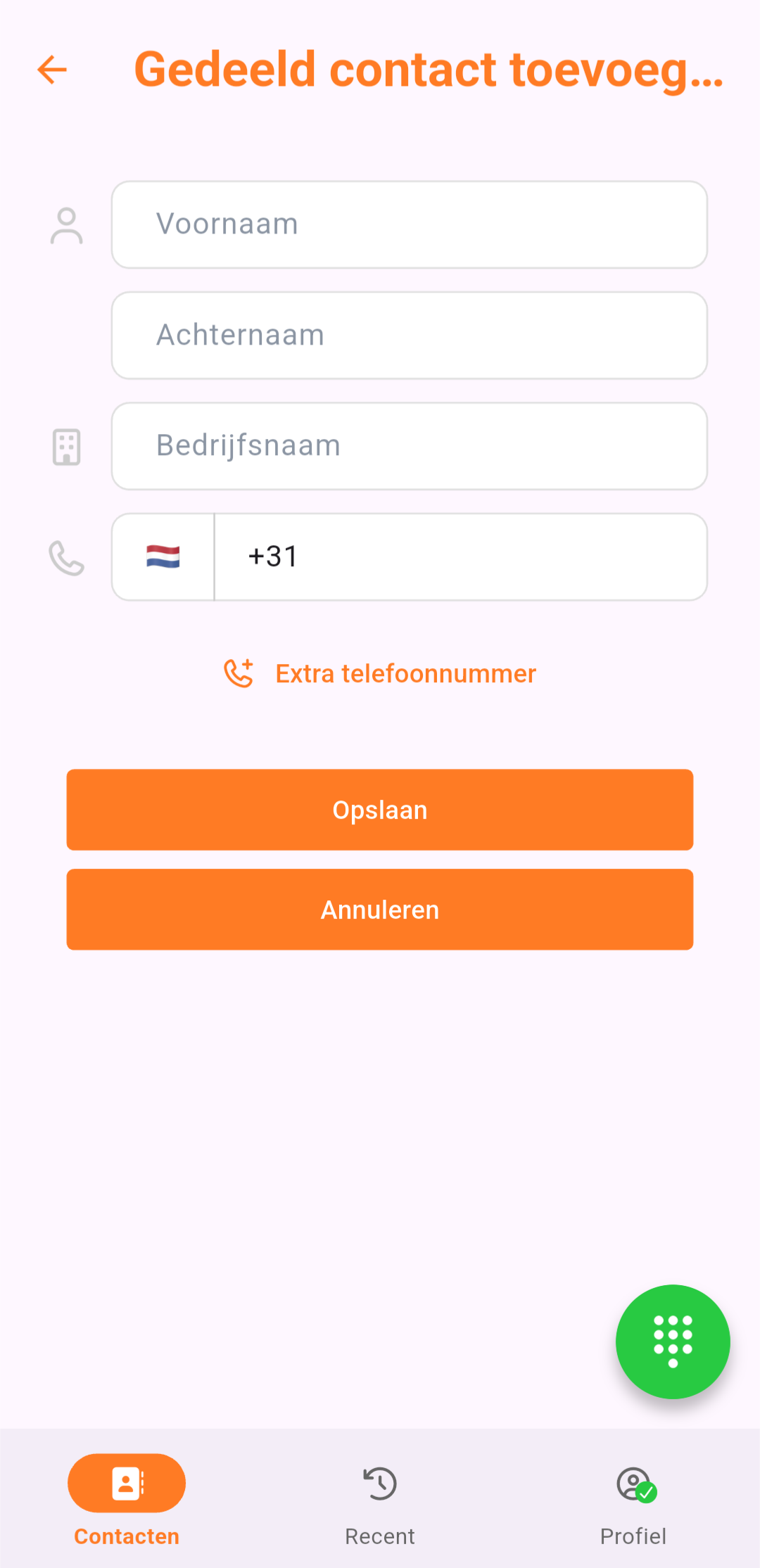
- Vul de gegevens in. Met Extra telefoonnummer voeg je nog een nummer toe.
- Tik op Opslaan.
Gedeeld contact wijzigen of verwijderen
- Tik op het contact.
- Tik rechtsboven op Wijzigen.
- Pas de gegevens aan en tik op Opslaan, of tik op Verwijderen en bevestig.
Een gedeeld contact omzetten naar een persoonlijk contact kan nog niet. Verwijder het uit de gedeelde contacten en zet het in de contactenlijst van je telefoon.
Je ziet het nummer, maar niet de naam
Belt een gedeeld contact je, maar zie je alleen het nummer?
- iPhone: ga naar Instellingen > Telefoon > Blokkeer en identificeer bellers en zet de Vialer app aan.
- Android: dit kun je nog niet aanpassen. Dit komt in een volgende update.
Beschikbaarheid van collega's
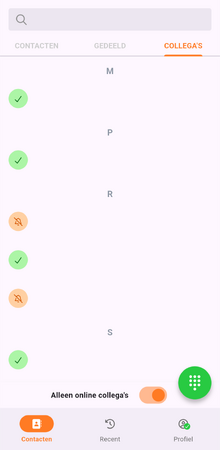
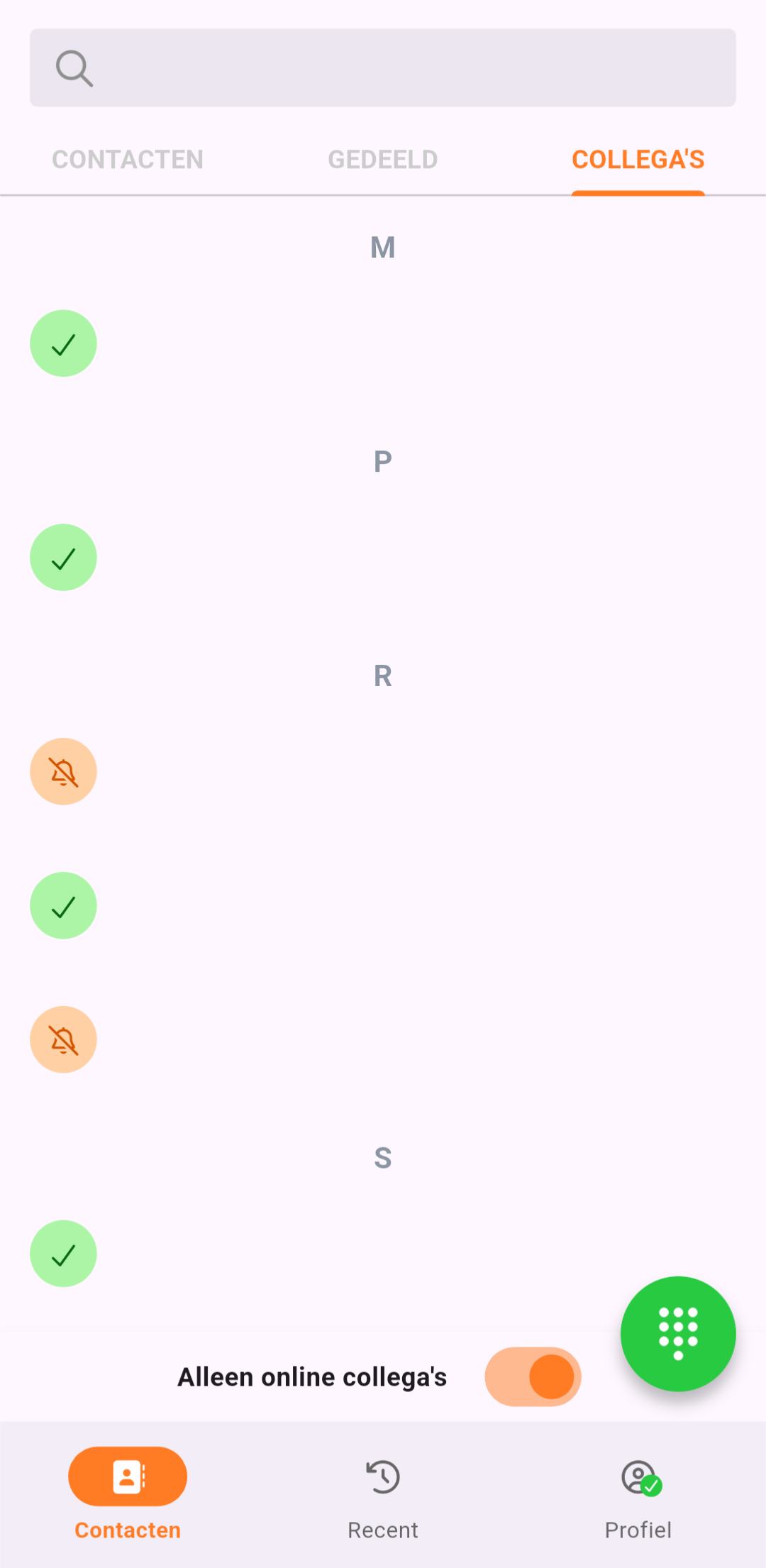
Onder Contacten > Collega's zie je in één oogopslag wie er beschikbaar is. Met de schakelaar Alleen online collega's onderaan toon je alle collega's of alleen wie online is. Tik op een naam en daarna op het interne nummer om te bellen.
Het bolletje naast de naam laat de status zien:
- Groen: beschikbaar
- Oranje: niet storen
- Rood: in gesprek
- Grijs: offline
Recent
In Recent wissel je tussen twee overzichten:
- Persoonlijk: gesprekken die naar jou zijn doorverbonden.
- Alles: alle gesprekken van je organisatie.
Zie je deze tabbladen niet? Tik op Profiel > App-voorkeuren, scroll naar Recent en zet Toon tabblad met alle gesprekken aan.
Je kunt ook filteren op gemiste gesprekken. Tik op de drie puntjes naast een gesprek om het nummer te kopiëren, terug te bellen of de AI-samenvatting te bekijken (als die aanstaat voor je account).
Je gesprekken vind je ook in het portaal, onder Gesprekken. Dat zie je alleen als je in de rechtengroep Beheer of Gespreksdetails zit.
Profiel
Je beschikbaarheid instellen
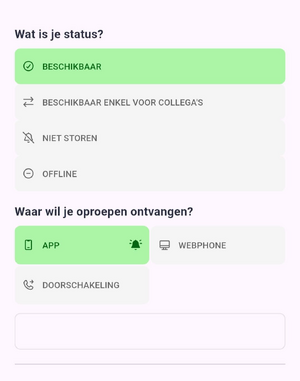
Tik op Profiel. Onder Wat is je status? kies je:
- Beschikbaar: je wordt gebeld.
- Beschikbaar enkel voor collega's: je wordt gebeld, maar alleen door collega's.
- Niet storen: collega's kunnen je niet intern bellen. Tik op Beschikbaar om weer bereikbaar te zijn.
- Offline: je bent niet bereikbaar.
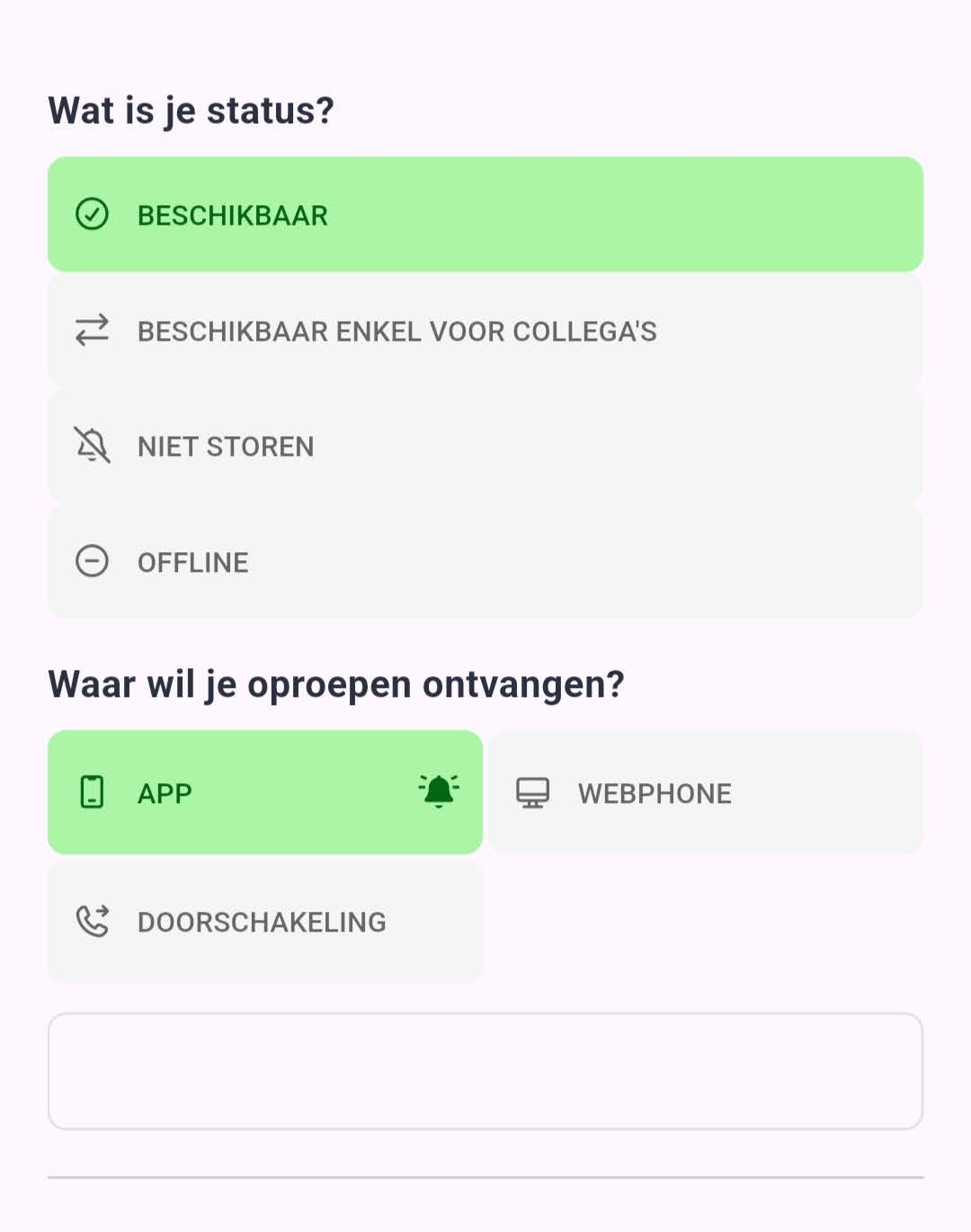
Onder Waar wil je oproepen ontvangen? kies je waar gesprekken binnenkomen: de App, de Webphone, een Doorschakeling of een andere bestemming van je gebruiker. Kies je iets anders dan de app? Dan bereiken collega's je intern nog wel via de app.
Goed om te weten: wil je wisselen tussen bestemmingen voor inkomende gesprekken? Zet jezelf dan als gebruiker in het belplan.
App-voorkeuren
Tik op Profiel > App-voorkeuren.
Bellen
- Gebruik VoIP: je belt via internet met je zakelijke nummer. Staat dit uit? Dan gaan gesprekken via Call Through.
- Bel mobiel nummer als inkomend VoIP-gesprek mislukt: handig als je even geen internet hebt.
- Altijd op de achtergrond actief (alleen Android): staat standaard aan en zet je alleen uit via de batterij-instellingen van je telefoon. Laat dit aan, dan mis je geen gesprekken.
- Toon in gesprekslijst van telefoon (alleen iPhone): je zakelijke gesprekken staan ook in de gesprekslijst van je telefoon. Zet dit uit als je ze alleen in de app wilt zien.
- Toon gedeelde contacten bij gesprekken naar je mobiele nummer: je ziet de namen van gedeelde contacten.
Recent: kies of je alle gesprekken van je organisatie ziet of alleen die van jezelf.
Audio: kies de ringtone van de app of de standaard ringtone van je telefoon.
Foutopsporing: zet Remote logging aan als je problemen hebt. Dan zien we hoe de app zich gedraagt. De app stuurt alleen app-gegevens mee, verder niets. Je krijgt een unieke code die je met support deelt. Problemen van vóór het aanzetten kunnen we niet terugzien.
Als je op je naam tikt
Hier wijzig je je mobiele nummer, e-mailadres, wachtwoord en uitgaande nummer.
Bedrijfsinstellingen
Tik op Profiel > je bedrijfsnaam. Hier zet je een tijdelijke omleiding aan en vind je links naar het portaal. Staat Openingstijden Basis aan? Dan pas je hier ook snel je openingstijden aan.
Over de app
Hier vind je de updates, het privacybeleid, de versie van je app en de weg naar support.
Als beheerder zie je de app-versie van een gebruiker ook in het portaal, onder VoIP-accounts.
Gesprekskwaliteit en wifi
De app belt via de internetverbinding van je telefoon. Voor de beste kwaliteit bel je via 4G of 5G. Een gesprek kost minder dan 1 MB mobiele data per minuut. Hoeveel precies, hangt af van je verbinding: de app past de geluidskwaliteit daar zelf op aan.
Wifi geeft vaker problemen: haperingen, vertraging of een gesprek dat wegvalt. Dat kan ook gebeuren op een snel netwerk, het heeft te maken met hoe wifi werkt. Gebeurt het? Zet wifi dan uit tijdens het gesprek. De app schakelt vanzelf over naar 4G/5G, op Android en iOS.
Merkt de app dat je verbinding instabiel is? Dan krijg je daar een melding van.
Call Through
Is je internet te zwak voor een VoIP-gesprek? Dan bel je nog steeds uit met je zakelijke nummer via Call Through.
- Vul het nummer in dat je wilt bellen.
- Tik op bellen.
- Je mobiele provider belt een inbelnummer in jouw land.
- Tik nogmaals op bellen.
Het platform verbindt je door naar het nummer dat je hebt ingetoetst. De ander ziet je zakelijke nummer. Het gesprek naar het inbelnummer loopt via je mobiele abonnement en valt meestal binnen je bundel.
Je kunt Call Through alleen gebruiken als:
- je mobiele data of wifi aanstaat, zodat de app het platform kan laten weten dat je gaat bellen;
- je belt met het mobiele nummer dat in de app staat, en niet anoniem. Anders hoor je een afsluittoon.
Goed om te weten: in het buitenland kunnen roamingkosten gelden. En gesprekken via Call Through worden niet opgenomen, want Gespreksopname werkt via VoIP-accounts of een trunk.
Veelgestelde vragen
Er komen geen gesprekken binnen, het geluid hapert of gesprekken vallen weg
Loop deze stappen op volgorde door:
- Check of het belplan goed staat en of de gebruiker op de app bereikbaar is.
- Check of je telefoon en de app up-to-date zijn.
- Bel via mobiele data in plaats van wifi.
- Zet bluetooth uit. Sommige apparaten, zoals een smartwatch, kapen het geluid of houden de app tegen.
- Zet bluetooth en wifi allebei uit en probeer het op een andere plek. Muren, storing of een zwak signaal kunnen de oorzaak zijn.
- Test met een andere telefoon. Je kunt niet met je eigen mobiel bellen en tegelijk opnemen in de app.
- Werkt het nog niet? Zet Remote logging aan (Profiel > App-voorkeuren > Foutopsporing) en tik op Verstuur onder Verstuur activiteit van vandaag.
- Neem contact op met support. Stuur 2 of 3 voorbeelden mee met datum, tijd en telefoonnummer, en beschrijf wat er misging.
Mijn app gaat niet over
Vaak reageert de telefoon niet op tijd. De meest voorkomende oorzaken zijn de batterijbesparing, wifi en een zwakke verbinding. Check op Android de batterijoptimalisatie en op iPhone Achtergrond vernieuwen.
Zorg voor inkomende gesprekken ook voor een back-up, bijvoorbeeld een stap in het belplan met een mobiel nummer.
Ik heb uitgelogd en met een ander account ingelogd, maar de app gebruikt nog het oude account
Je telefoon bewaart de oude gegevens. Verwijder de app en installeer hem opnieuw, elke keer als je van account wisselt.
Mijn telefoon werkt niet met de app
Is je telefoon niet geschikt, of heb je een Huawei en komen er geen gesprekken binnen? Gebruik dan bijvoorbeeld Linphone.
Werkt de app met Android Auto of Apple CarPlay?
Ja, voor inkomende gesprekken. Is je telefoon met een kabel of bluetooth verbonden met je auto? Dan komen gesprekken binnen via Android Auto of CarPlay. Hoe je opneemt, hangt af van je auto en de versie van Android Auto of CarPlay.
Uitbellen via het systeem van je auto kan niet. Er is geen aparte app voor Android Auto of CarPlay.
Komt er een app voor de Apple Watch?
Voorlopig niet. Daarvoor is een aparte app nodig. Lijkt het je handig? Laat het ons weten.
Hoe maakt de app verbinding?
De app maakt verbinding via een versleutelde websocket. Alle gesprekken via de app zijn dus versleuteld. Lees meer over versleuteld bellen.
Ik gebruik ook de browserextensie
Zet dan bij het klik-en-bel-account Zet gelijk aan beschikbaarheid aan. Dan gaat het toestel over waarop de gebruiker op dat moment bereikbaar is. Lees meer over de browserextensie.