
2N Helios IP Uni
Introductie
Deze handleiding kan gebruikt worden voor de 2N Helios IP deurintercom. Zorg dat de apparatuur voorzien is van de laatste firmware.
Benodigdheden
Wat heb je sowieso nodig?
- 2N Helios IP UNI 1 button of
- 2N Helios IP UNI 2 buttons
- een PoE netwerkaansluiting .
Heb je geen PoE switch? Gebruik dan een PoE injector. Let hierbij op de juiste wattage.
Komt de deurtelefoon op de muur? Dan heb je dit nodig:
- 2N Helios IP UNI - Alu box
Als de deurtelefoon in de muur komt heb je niks nodig. Er zit namelijk een plastic omhulsel bij die je in de muur kan doen.
Moet er ook een deur open gaan? Dan heb je dit nodig:
- 2N Electrical lock Standard
- 2N 12 V transformer for electrical lock
Waar je nog even op moet letten
Hangt er al een deurtelefoon en een elektrisch slot? Dan kun je waarschijnlijk hier nog wel een deel van gebruiken. Begin in dat geval met het inventariseren van wat er op dit moment hangt.
De werking
De deurtelefoon wordt geconfigureerd met een voip-account Je drukt op een knopje op de deurtelefoon, de deurtelefoon belt naar een nummer (belgroep bijvoorbeeld). Iemand uit de belgroep neemt op en kan tegen degene praten die bij de deur staat. Als de persoon binnen mag komen druk je op 00# en dan gaat de deur open. Deze toetsencombinatie is te veranderen.
De deurtelefoon instellen
IP-adres achterhalen.
Er zijn 2 manieren om het IP-adres te achterhalen.
- Je kunt op de dhcp-server van bijvoorbeeld je router kijken welk ip-adres de deurtelefoon heeft gekregen.
- Een ander optie is om te deurtelefoon het ip-adres te laten uitspreken, dat doe je als volgt.
- Sluit de Helios aan op stroom en internet
- Wacht op het 2e geluidssignaal dat uit de deurtelefoon komt
- Druk 5x op de belknop
Type nu het verkregen ip-adres in in je browser
Als je voor de eerste keer inlogt op de deurtelefoon doe je dit met de gebruikersnaam admin en het wachtwoord 2n. Wannneer je hiermee ingelogt bent wordt je verplicht om het wachtwoord direct te wijzigen.
Voip account instellen
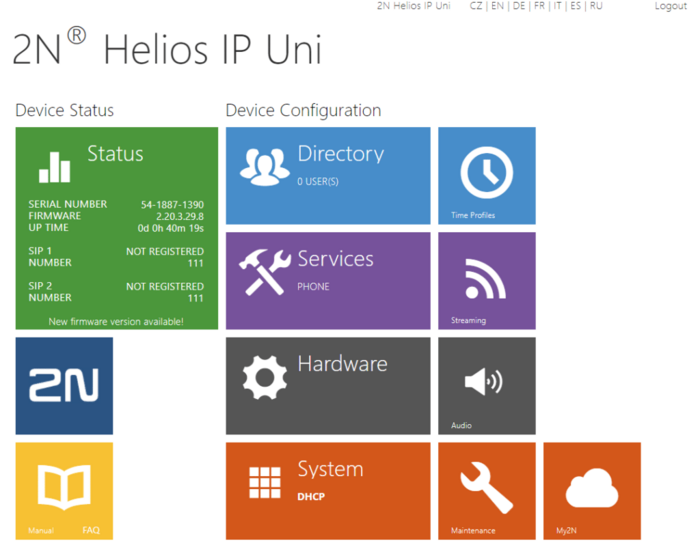
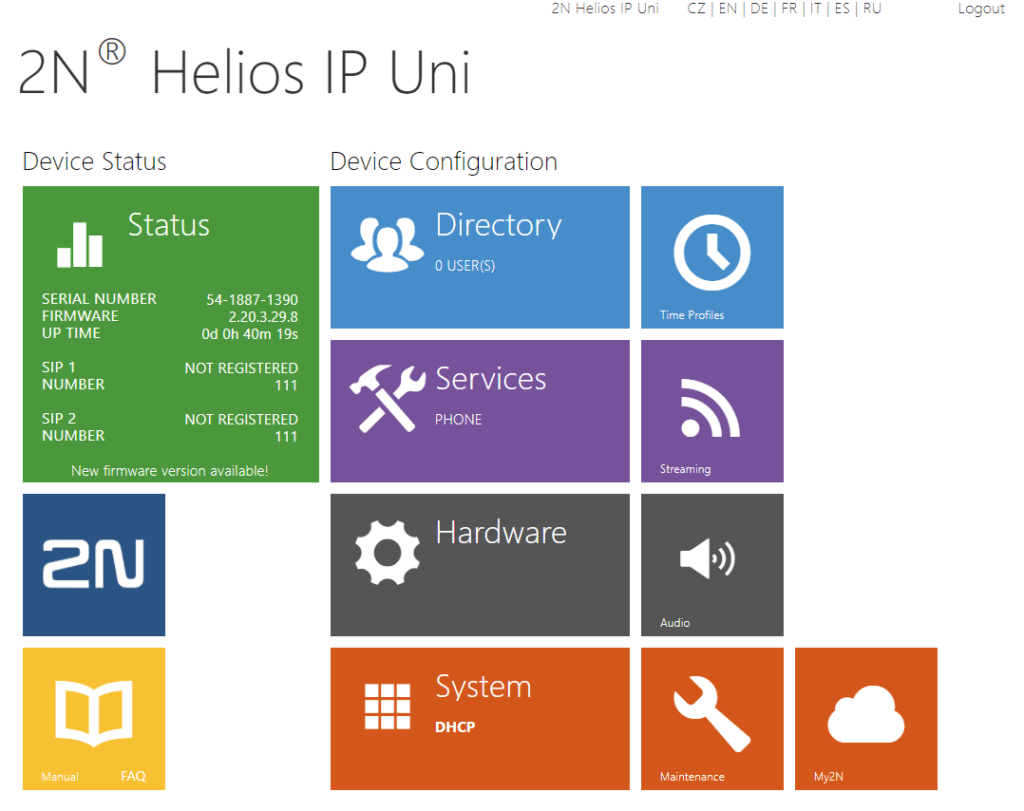
Klik met je muis op het paarse blokje Services
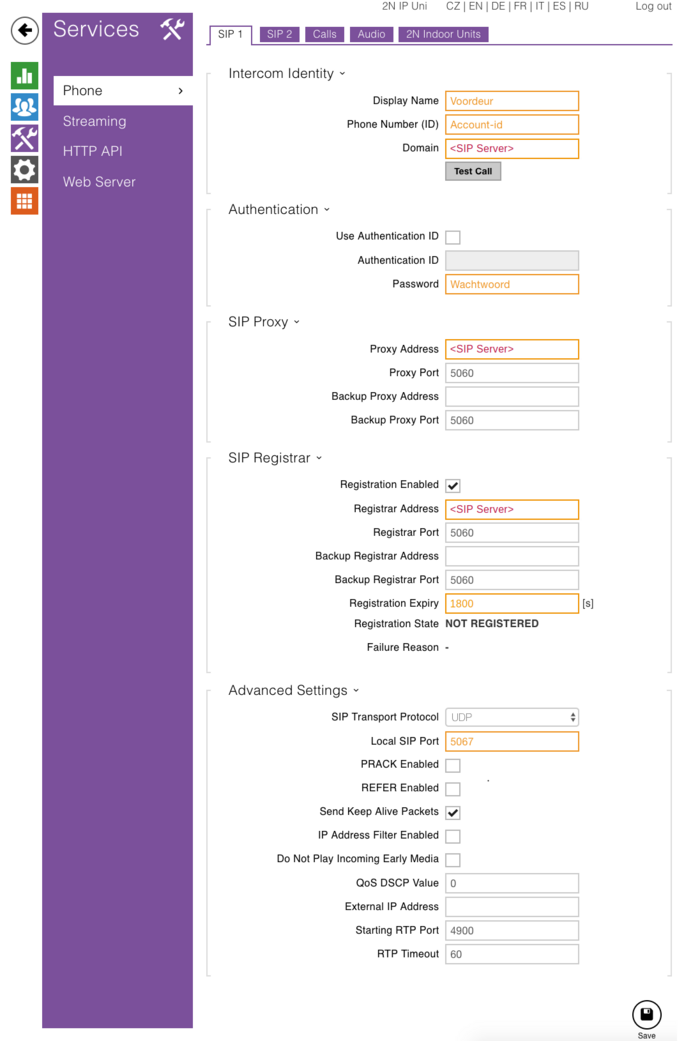
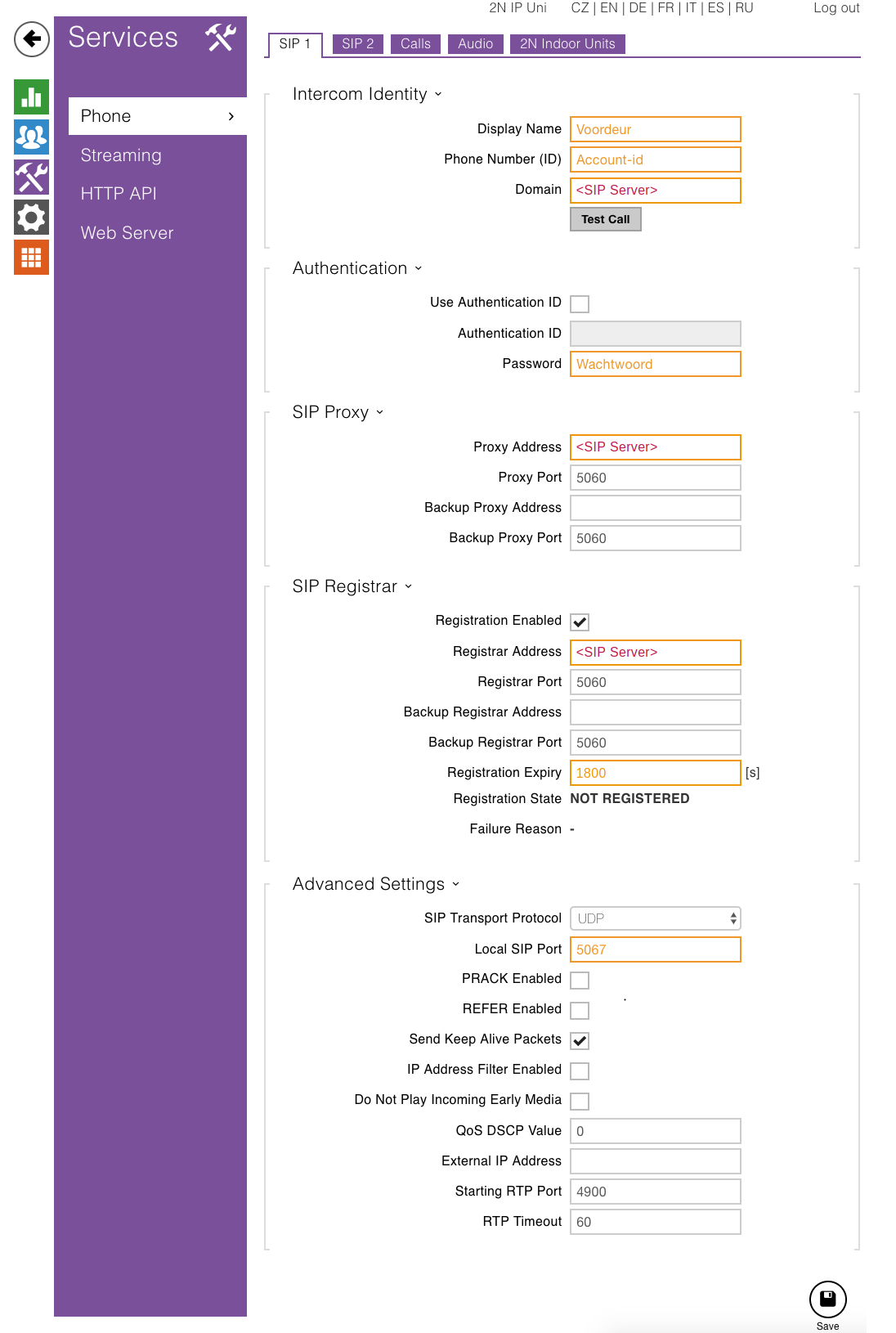
- Bij Display Name kun je ter herkenning een naam opgeven
- Vul bij Phone Number (ID) het account ID van je VoIP-account in
- Het bijbehorende wachtwoord vul je bij Password in
- Bij Domain, Proxy Address en Registrar Address vul je je SIP-server in.
- Vink Registration Enabled aan
- Zet de Registration Expiry op 1800
- Wijzig de Local SIP Port naar bijvoorbeeld 5067 als dit het 7de(207) voip account is.
- Vink Send Keep Alive Packets aan
- Klik rechtsonderaan de pagina op Save
Codec selecteren
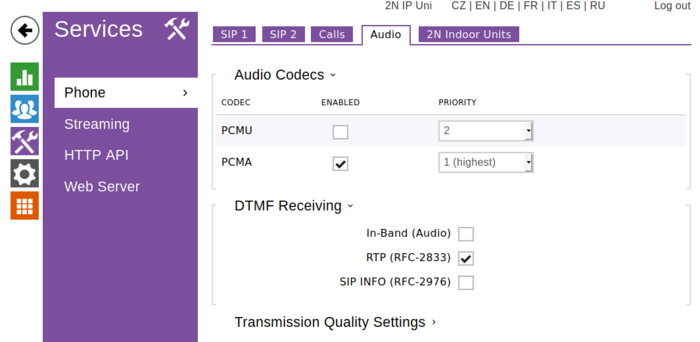
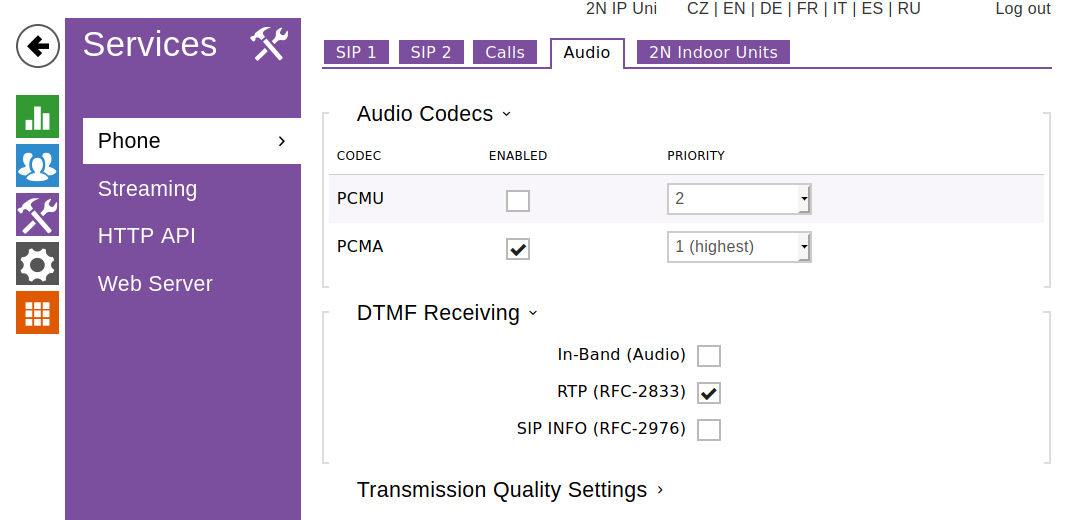
- Ga vervolgens naar het tabblad Audio
- Vink de Codec PCMU uit en geef deze de hoogste prioriteitswaarde
- Zorg dat de Codec PCMA is aangevinkt en geef deze de laagste prioriteitswaarde
- Bij DTMF Receiving vink je RTP (RFC-2833) aan
- Klik rechtsonderaan de pagina op Save
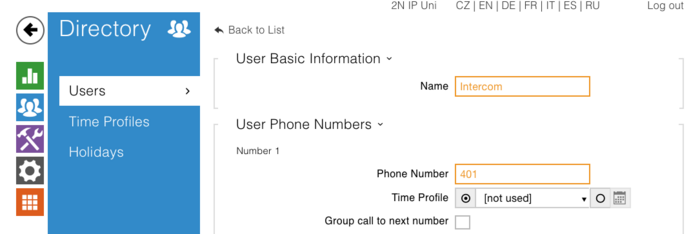
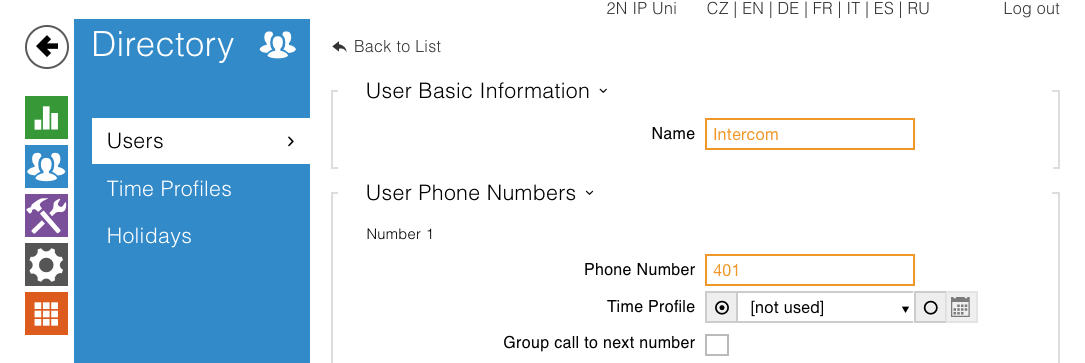
Te bellen nummer instellen
- Ga terug naar het hoofdmenu
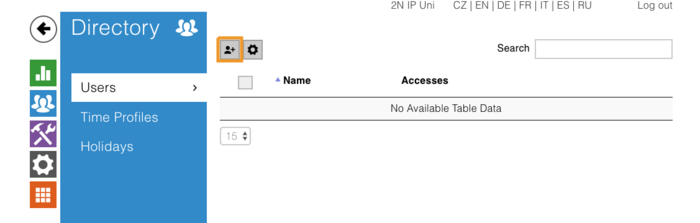
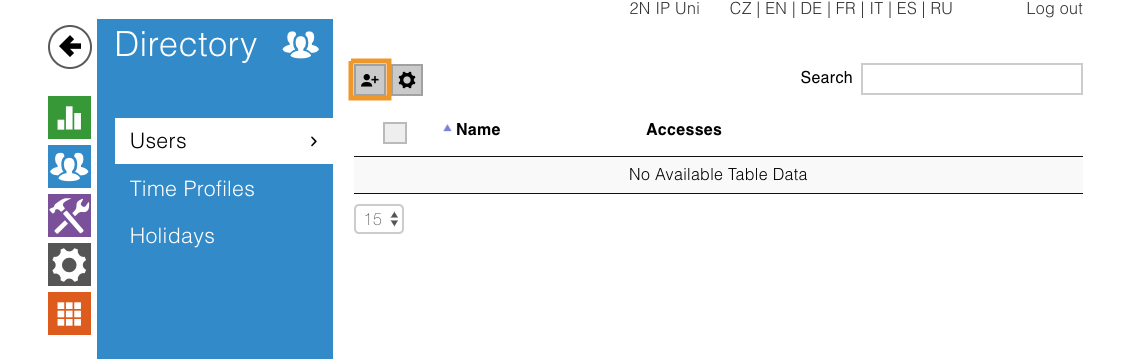
- Klik met je muis op het blauwe blokje Directory
- Klik op het icoon met een poppetje met +.
Ghost calls
Als je last hebt van ghost calls en je hebt de Local SIP Port op een heel andere waarde staan dan 5060, dan kun je nog het volgende doen:
- Zet de optie “IP Address Filter Enabled” actief
- Wijzig bij Proxy Address en Registrar Address de SIP Server in het IP adres 195.35.114.42