
CRM koppeling Red Cactus
CRM en telefonie koppelen
Jouw klantinformatie leeft in je klantsysteem, zoals een CRM-, ERP-, of administratiepakket. Die gegevens wil je direct inzichtelijk hebben als een klant belt. Zo hoef je nooit meer te vragen naar namen of klantnummers. Dat kan met CRM-integratie. Zo bespaar je tijd en werk je aan wat echt belangrijk is: je klantrelatie.
Je bepaalt zelf welke klantgegevens je ziet
Belt een klant naar jouw bedrijf? Dan zie je direct de klantgegevens in beeld door middel van een pop-up. Bepaal zelf welke gegevens voor jou belangrijk zijn en die je wilt tonen in de pop-up, zoals bedrijfsnaam, contactpersoon of het telefoonnummer van de beller. Of kies ervoor om een notitie uit de klantkaart te laten zien, zodat je direct op de hoogte bent van zaken die bij jouw klant relevant zijn. Hierdoor verloopt de rest van het contactmoment soepeler, persoonlijker en en sneller voor jou én de klant.
Meest recente contact direct zichtbaar
Klanten die opnieuw het verhaal moeten uitleggen? Dat is verleden tijd. Dankzij de Gespreksgeschiedenis-functie zie je alle contactmomenten met het telefoonnummer van de laatste 90 dagen. In de pop-up zie je direct met welke collega de beller als laatste heeft gesproken. Superhandig als je wat meer informatie nodig hebt of wanneer de beller graag dezelfde collega wil spreken.
Doorverbinden, maar dan slimmer
Soms kom je er niet onderuit: je moet het gesprek doorverbinden naar een collega. Klanten ervaren dit soms als onprettig, omdat ze denken dat ze nogmaals moeten uitleggen wie ze zijn en waarom ze bellen. Dat is gelukkig niet meer nodig. De collega aan wie je doorverbindt, ziet direct alle klantgegevens, inclusief de notities die je al gemaakt hebt van het gesprek. Hierdoor weet je collega alles van wat jij al met de klant hebt besproken.
Nooit meer het verkeerde nummer: bellen met één muisklik
Uitbellen met één muisklik op een telefoonnummer in je CRM, browser of ander programma met de Klik&Bel functie. Hiermee klik je in jouw CRM-pakket op het telefoonnummer, waardoor jouw toestel, webphone of mobiele app direct naar het geselecteerde nummer belt.
Log het telefoongesprek automatisch in je CRM-systeem
Aan het einde van elk gesprek wordt er een Call-registratie naar je CRM gestuurd, zodat deze daar wordt gelogd. Met de Call Note functie voeg je daar direct een gespreksnotitie aan toe. Zo wordt de geschiedenis die je hebt met de klant inzichtelijk voor jou en je collega’s en werk je samen aan een betere klantrelatie.
Eén, twee, drie, vier, actie!
In de pop-up stel je vier verschillende actieknoppen in. Denk aan het openen van een klantkaart, het direct aanmaken van een terugbelverzoek, het starten van een timer, het gesprek beantwoorden of een e-mail verzenden. Hiermee pas je pop-up helemaal aan naar jouw wensen en integreer je het perfect met je optimale workflow.
Aanvragen partneraccount Red Cactus
Vraag per e-mail een partneraccount voor de Red Cactus omgeving bij ons aan. Wij zorgen er dan voor dat de facturatie via onze portal loopt.
CRM-module activeren in de portal
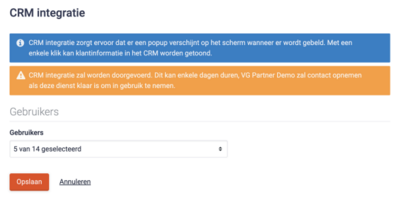
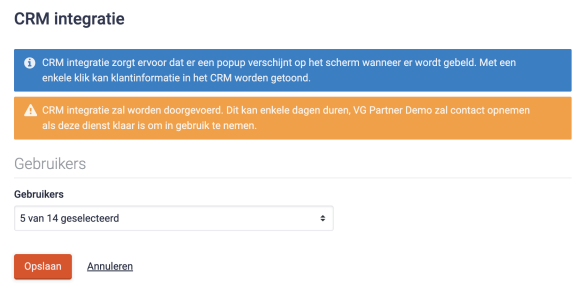
Zorg dat je in de beheeromgeving van de portal onder de CRM-integratie module de betreffende gebruikers aanvinkt.
Klantaccount aanmaken in Red Catus portal
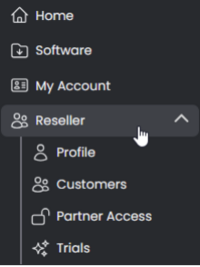
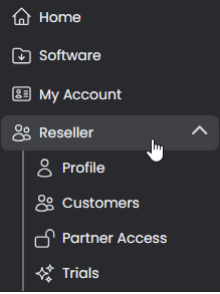
Ga naar de Bubble portal en login met de gebruikersnaam en het wachtwoord of gebruik single sign in met je Google, Microsoft of Apple account. Bij gebruikersnaam en wachtwoord kun je ‘wachtwoord vergeten’ gebruiken voor een eerste inlog. Ga naar: Reseller > Customers
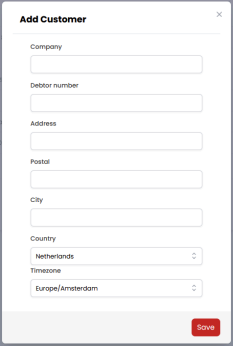
klik op de knop + Add Customer

Vul hierna de klantgegevens in
Gebruikers aanmaken in Red Catus portal
Vervolgens kun je de gebruikers aanmaken. Selecteer het tabblad Users en klik op + Add user
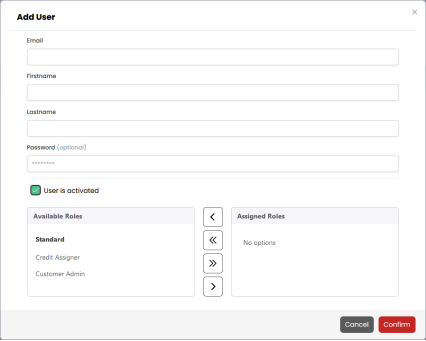
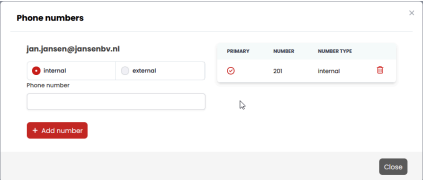
Vul de gebruikersgegevens in. Het e-mailadres hoeft geen match te zijn met die van de portal. De Red Cactus portal en de client ondersteunen single-sign-on (SSO) zodat een gebruiker kan inloggen met zijn of haar Google-, Microsoft- of Apple-account. Zorg er wel voor dat het e-mailadres (de gebruikersnaam) gelijk is aan dat wat gebruikt wordt bij Google, Microsoft of Apple. Je hoeft dit niet te gebruiken, het is nog steeds mogelijk zelf een wachtwoord aan te maken. Voer daarna het interne nummer van de gebruiker toe door op het groene icoon te klikken aan de rechterkant onder Actions. Dit is belangrijk om de verificatie op de achtergrond van de gebruiker te kunnen doen zodat we de juiste pop-up bij de juiste gebruiker te tonen.
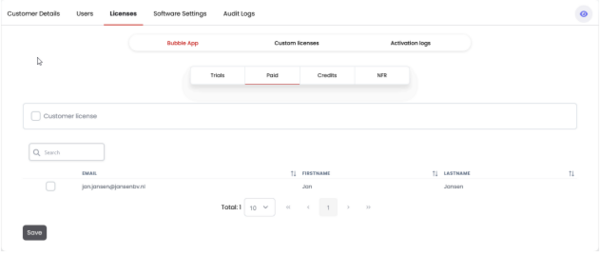
Bubble licenties activeren in Red Cactus portal
Selecteer het tabblad Licenses
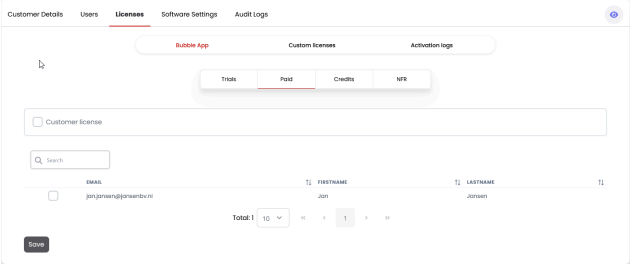
Red Cactus heeft op hun website een hele uitgebreide handleidingen hoe je Bubble moet instellen en daarom verwijzen we je graag door naar hun website: https://redcactus.nl/wiki/nl
De laatste versie stabiele van de Bubble app voor Windows (X64) kun je hier downloaden
De laatste stabiele versie van de Bubble app voor MacOS kun je hier downloaden