Gigaset N510 IP Pro
Uit Help
Wat kan ik hier?
Op deze pagina staan de instellingen voor de Gigaset N510 IP Pro
Configuratie
Handset aanmelden
- Ga naar [instellingen] op de handset.
- Kies [aanmelden].
- Druk vervolgens op [handset aanmelden].
- Ga vervolgens naar het basisstation.
- Druk 10 seconden de blauwe knop in.
- Als de de handset en basisstation elkaar gevonden hebben wordt er op de handset een pincode gevraagd. Dit is standaard 0000.
IP adres achterhalen
- Druk op de blauwe knop van het witte basisstation.
- De toestellen gaan rinkelen en het IP-adres komt ik beeld te staan
- Typ dit IP-adres in de browser in.
- Er wordt gevraagd om een wachtwoord. Dit is standaard 0000.
VoIP Account instellen
Lijnen
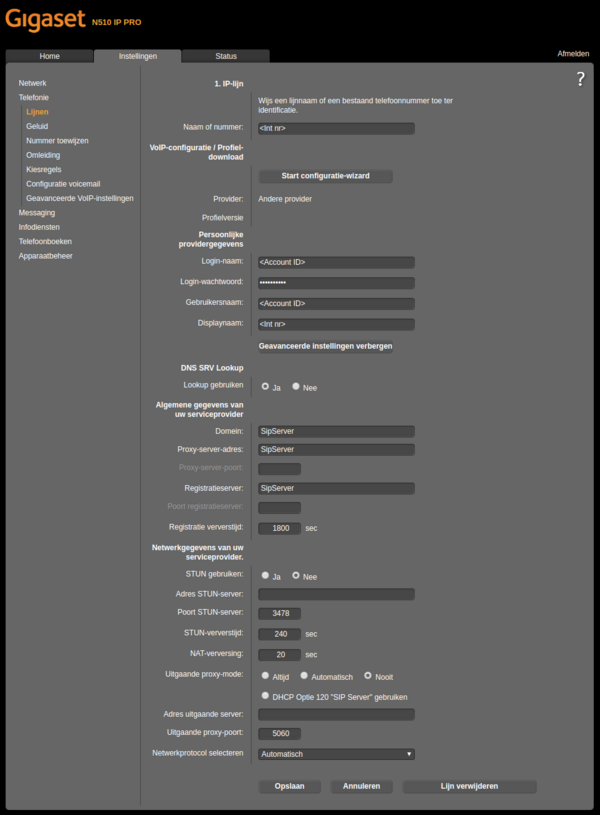
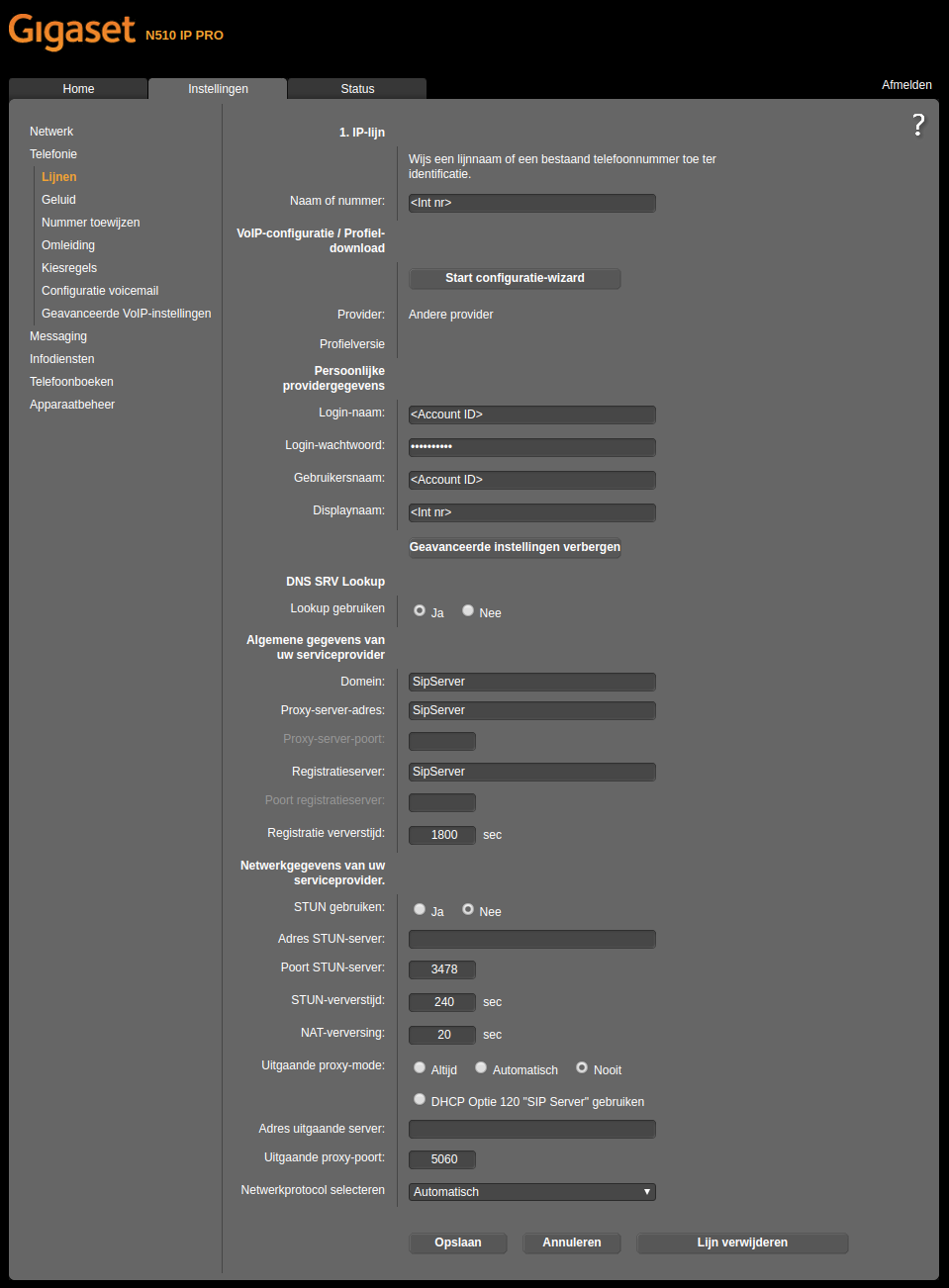
- Klik bij "Instellingen" op "Telefonie".
- Klik op "Bewerken" bij 1 van de 6 lijnen.
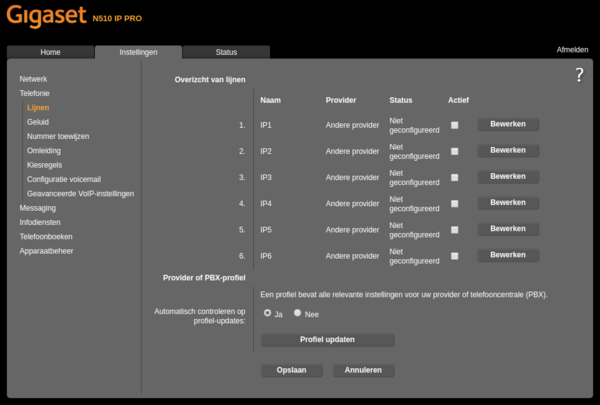
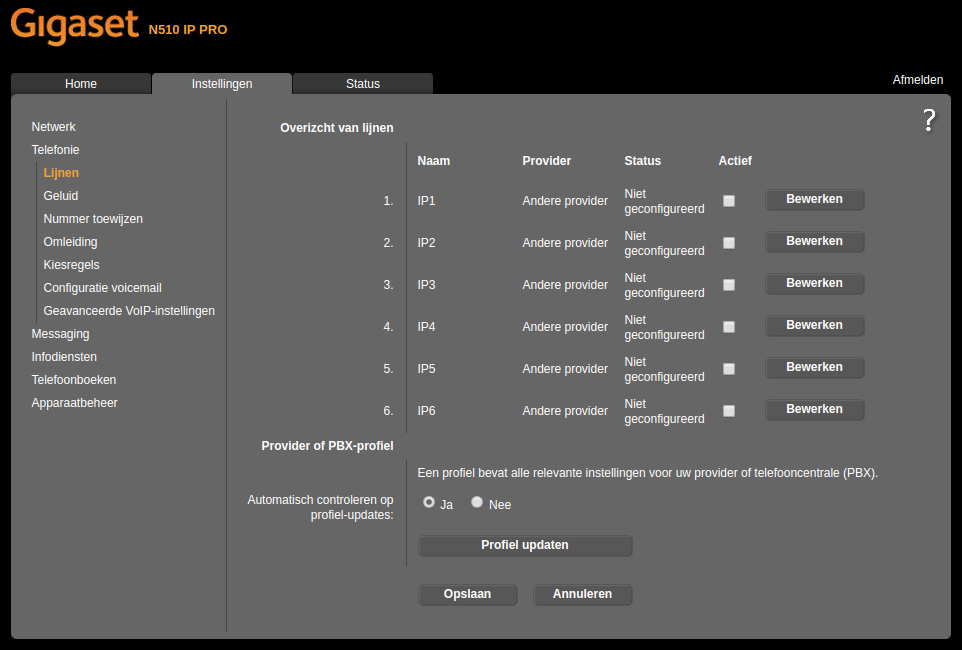
- Selecteer hier de lijn/account die je wilt instellen.
- Neem de instellingen van de afbeeldingen over. Kijk Hier voor de instellingen van het VoIP account.
Geluid
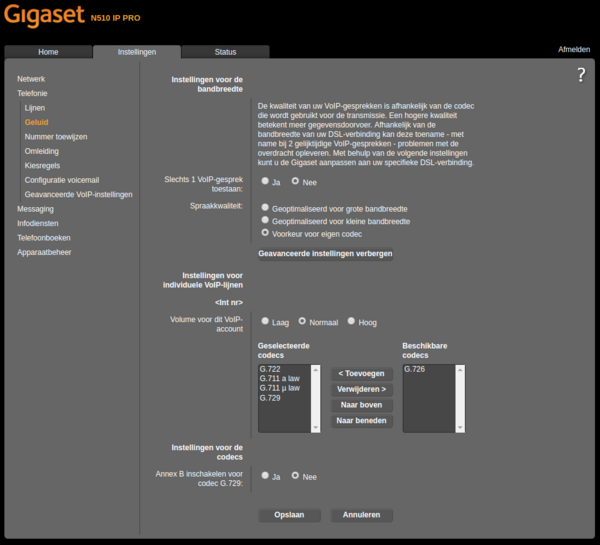
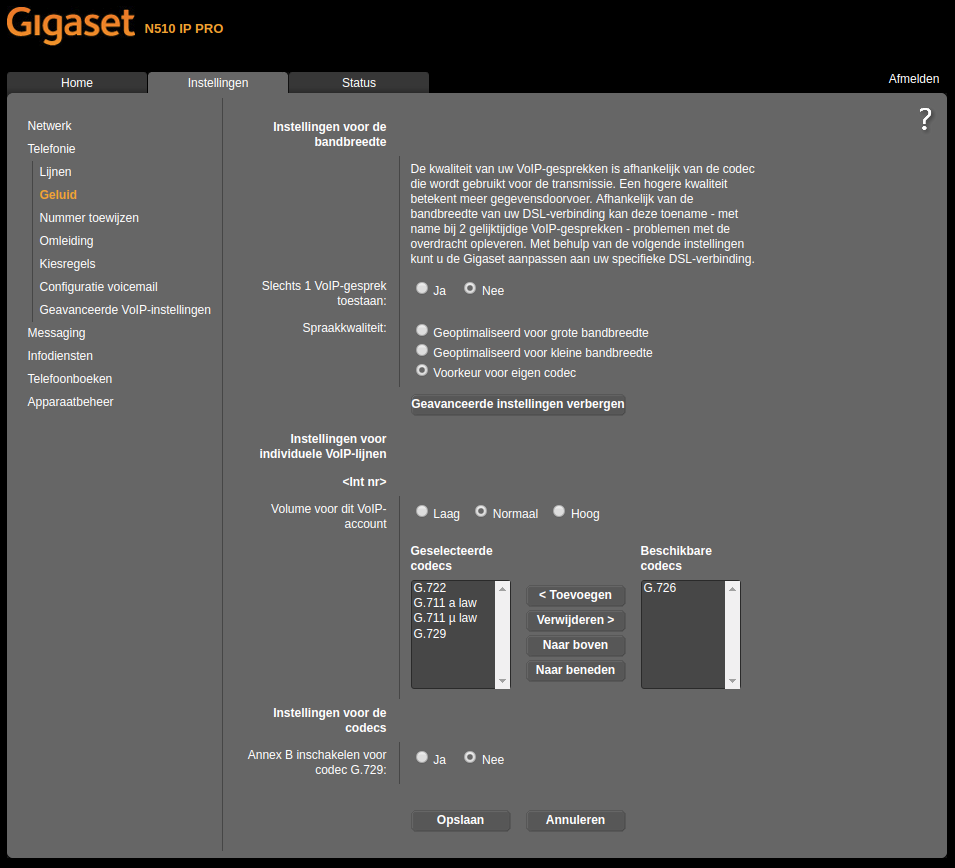
- Selecteer bij spraakkwaliteit [Voorkeur voor eigen codec]
- Kies bij Geselecteerde codecs de G.711a en G.711u. Eventueel kun je ook de G.722(HD audio) en G.729 toevoegen.
Handset aan intern nummer koppelen
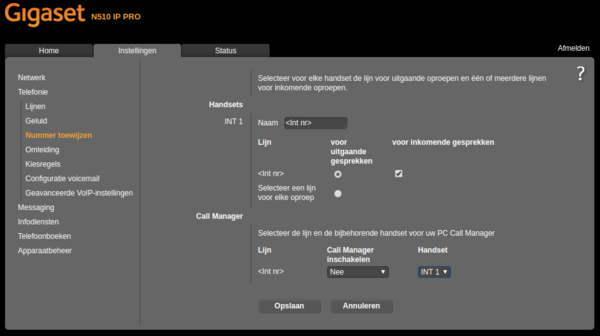
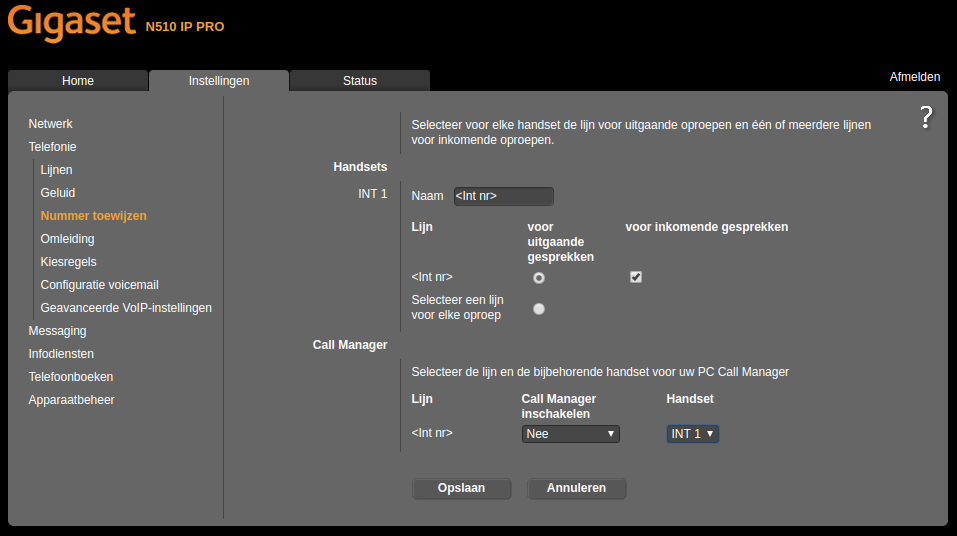
Hier kan je elke handset een eigen naam geven. Selecteer per handset met welke lijn er uitgebeld moet worden en voor welke inkomende lijnen de handset moet rinkelen.
Geavanceerde VoIP instellingen
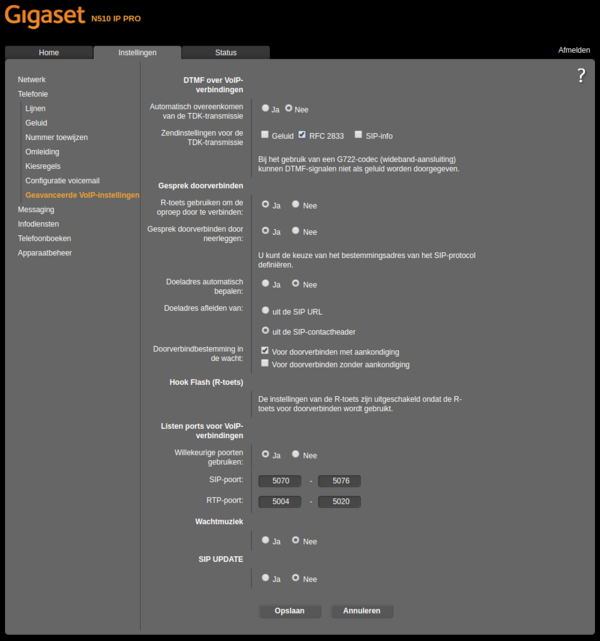
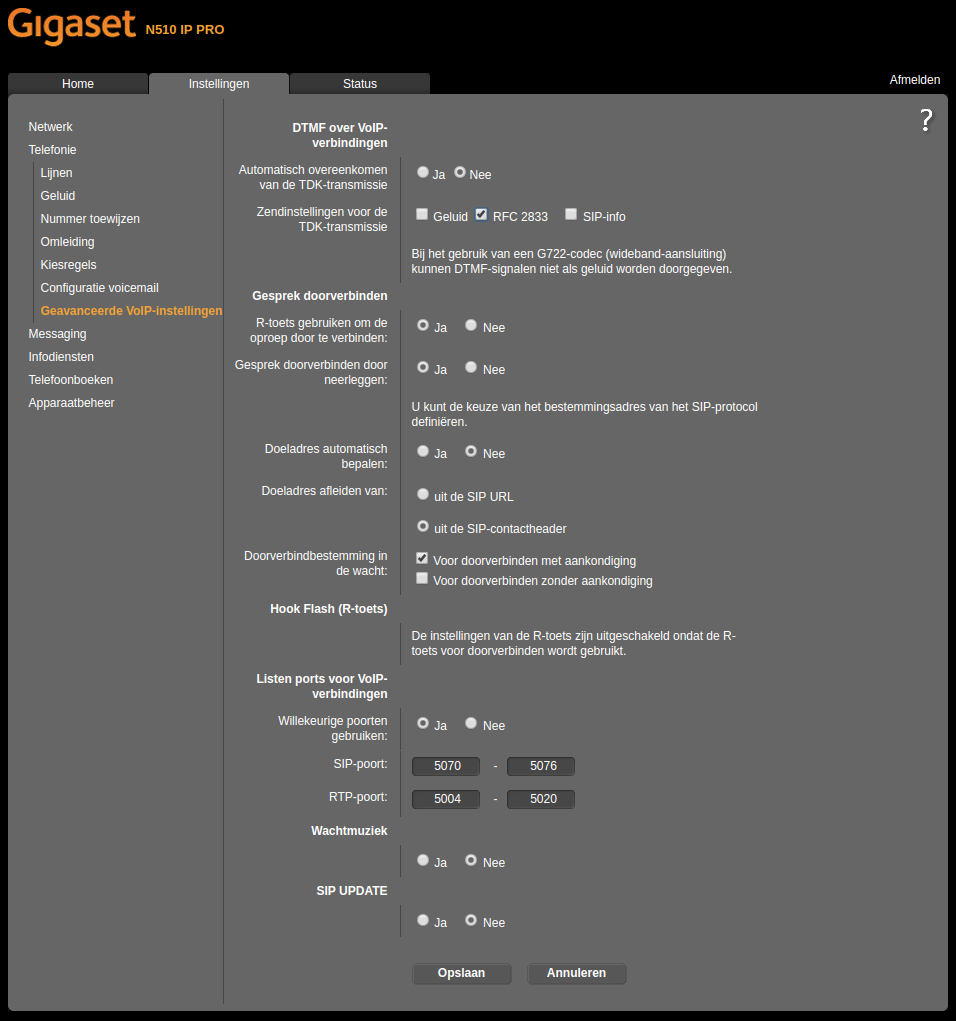
- Ga naar [Telefonie] en vervolgens naar [geavanceerde VoIP-instellingen]
- Selecteer [ja] bij Willekeurige poorten gebruiken.
Overige instellingen
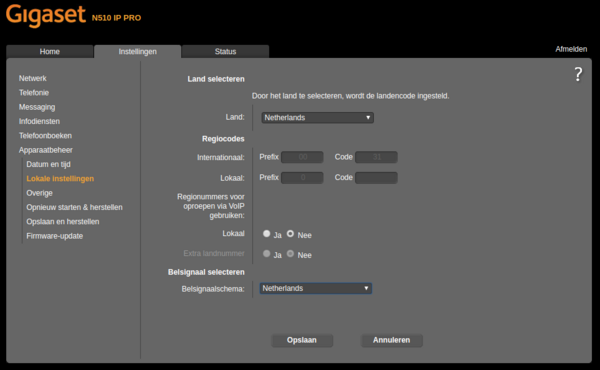
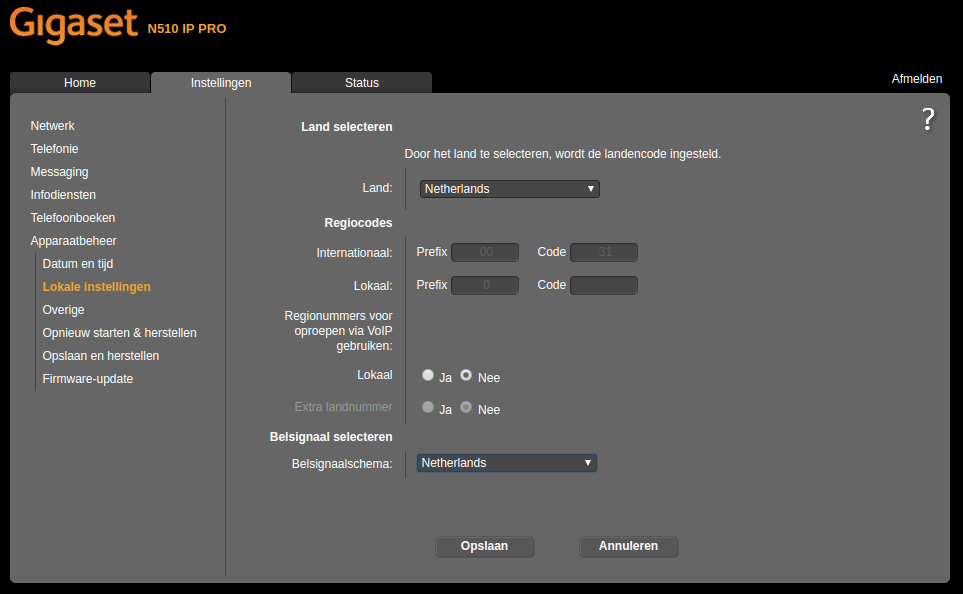
Land Instellingen
- Klik op Lokale instellingen bij Apparaatbeheer.
- Selecteer bij "Land" 'Nederland'
- Selecteer bij "Belsignaalschema" 'Nederland'
- Klik op Opslaan.
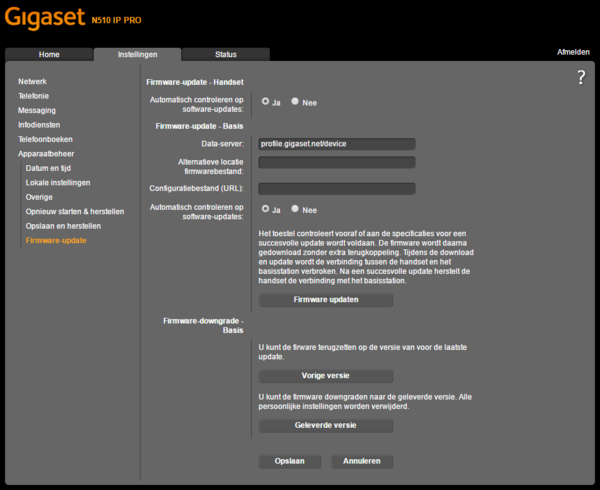
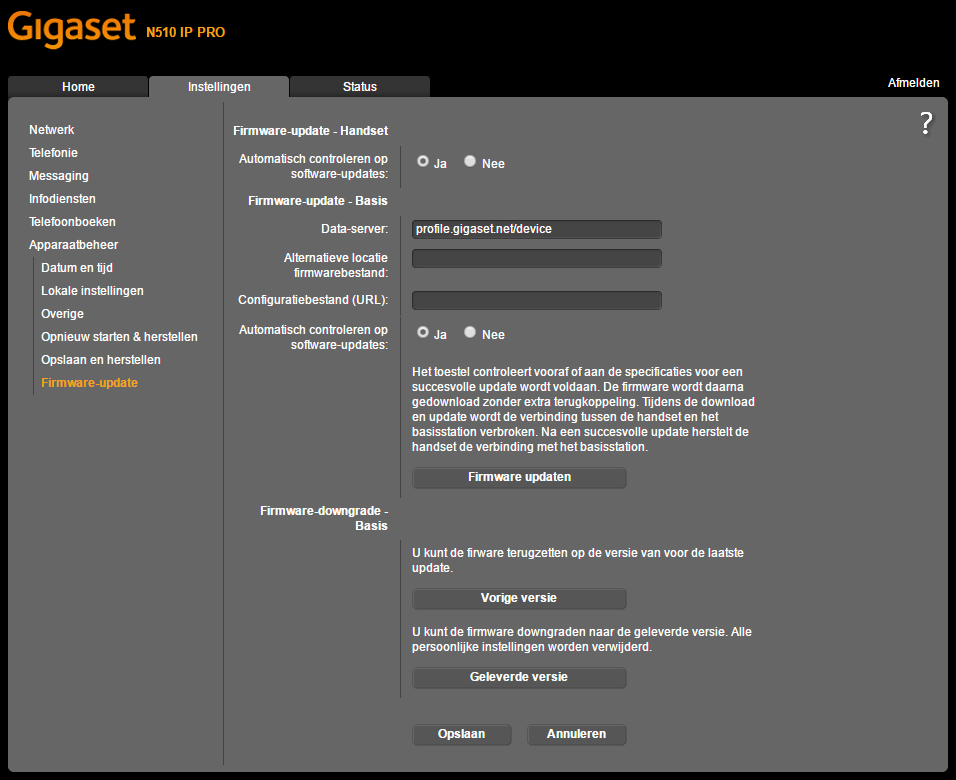
Firmware updaten
- Vul 'profile.gigaset.net/device' in bij "Data-server"
- Zet "automatisch controleren op software-updates" op 'ja'
- druk vervolgens op 'Firmware updaten'
Het kan een aantal minuten duren voordat de firmware is geupdate.