
Polycom VVX: verschil tussen versies
| Regel 77: | Regel 77: | ||
{{Image|04-Polycom-SIP.png}} | {{Image|04-Polycom-SIP.png}} | ||
== | == Settings | Lines == | ||
Neem onderstaande instellingen over. Het <b> <account id></b>,<b> <interne nummer></b> en <b><password> </b> zijn te vinden in de beheeromgeving onder het icoontje '''VoIP account'''. | Neem onderstaande instellingen over. Het <b> <account id></b>,<b> <interne nummer></b> en <b><password> </b> zijn te vinden in de beheeromgeving onder het icoontje '''VoIP account'''. | ||
Versie van 17 mrt 2020 15:33
Introductie
Op deze pagina staan de instellingen voor de Polycom VVX toestellen. Afhankelijk van de firmware en versie kan de layout verschillen van de afbeeldingen.
Configuratie
Installatie
- Sluit het toestel aan.
- Vraag het IP ades op door in het Menu de volgende stappen te volgen: Settings -> Status -> Network -> TCP/IP Parameters.
- Toets het IP adres in je browser in.
Het standaard wachtwoord is 456
Simple Setup
Klik in de balk bovenaan de pagina op 'Simple Setup'
- Klap 'Time Synchronization' open door op het plusje te kilkken.
- Selecteer bij 'Alternative SNTP Server' europe.pool.ntp.org
- Selecteer bij 'Time Zone' (GMT +1:00) Amsterdam,Berlin.
- Klap 'SIP Server' open door op het plusje te kilkken.
- Vul bij Address de SIp Server in.
- Vul bij 'Port' 6060 in.
- Klap 'SIP Outbound Proxy' open door op het plusje te kilkken.
- Vul bij Address de SIp Server in.
- Vul bij 'Port' 6060 in.
- Klap 'SIP Line Identification' open door op het plusje te kilkken.
- Vul bij 'Display Name' en 'Label' het (interne) voip account nummer in.
- Vul bij 'Address' en 'Authentication User ID' het Account ID in.
- Vul bij 'Authentication Password' het bijbehorenden wachtwoord van het Account ID in.
- Klap 'Base Profile' open door op het plusje te kilkken.
- Selecteer bij 'Base Profile' Generic
Klik onder aan de pagina op 'Save'. Je krijgt een Confimation pop-up, klik hier op 'Yes'. Je krijgt een Information pop-up klik op 'OK'.

Settings | Audio Codec Priority
Ga in de balk bovenaan de pagina naar 'Settings' en kies vervolgens 'Audio Codec Priority'.
Hier is het de bedoeling om alle codecs behalve G.722 en G.711A uit het overzicht van 'In use' te halen. Dit doe je door een codec te selecteren in 'In use' en op het gele pijltje naar links te klikken.
Klik onder aan de pagina op 'Save'. Je krijgt een Confimation pop-up, klik hier op 'Yes'. Je krijgt een Information pop-up klik op 'OK'.

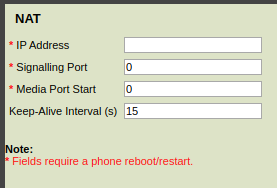
Settings | Network | NAT
Ga in de balk bovenaan de pagina naar 'Setting's en kies vervolgens 'Network' en dan 'NAT'.
Bij Network Address Translation (NAT) is het van belang om de 'Keep-alive Interval (s)' waarde in te stellen op 15.
Klik onder aan de pagina op 'Save'. Je krijgt een Confimation pop-up, klik hier op 'Yes'. Je krijgt een Information pop-up klik op 'OK'.
Settings | SIP
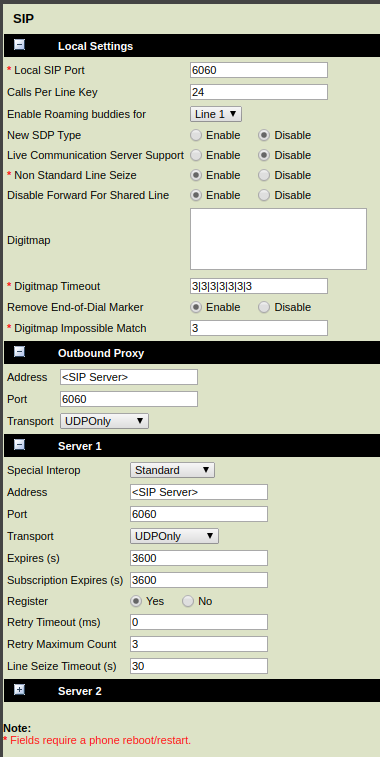
Ga in de balk bovenaan de pagina naar 'Setting's en kies vervolgens 'SIP'
- Vul bij 'Local SIP Port' 6060 in.
- Klap 'Outbound Proxy' open door op het plusje te kilkken.
- Controleer of bij 'Address' of hier de SIP Server ingevuld staat.
- Controleer of bij 'Port' 6060 staat.
- Selecteer bij 'Transport' UDPOnly.
- Klap 'Server 1' open door op het plusje te kilkken.
- Controleer of bij 'Address' of hier de SIP Server ingevuld staat.
- Controleer of bij 'Port' 6060 staat.
- Selecteer bij 'Transport' UDPOnly.
Klik onder aan de pagina op 'Save'. Je krijgt een Confimation pop-up, klik hier op 'Yes'. Het toestel zal nu opnieuw opstarten. Je krijgt een Information pop-up klik op 'OK'. Wacht tot het toestel volledig is opgestart.
Settings | Lines
Neem onderstaande instellingen over. Het <account id>, <interne nummer> en <password> zijn te vinden in de beheeromgeving onder het icoontje VoIP account.
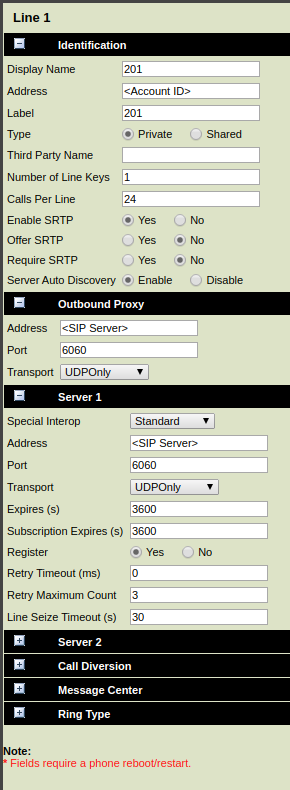
Klik vervolgens op Submit. Na opstarten is de telefoon klaar voor gebruik.
Firmware update
- From the phone's local menu interface, press Menu > Settings > Advanced (default password: 456) > Administration Settings > Network Configuration > Server Menu.
- Set Server Type to HTTP.
- Input Server Address as voipt2.polycom.com/530
- Don't forget to clear the username and password.
- Reboot the device and allow it time to update. Do not unplug the phone during updates.
- Once the update is completed you will need to reconfigure your device with your user information and device ID and password.
Voor de juiste versie kijk op http://voipt2.polycom.com/WEBCONTENT/directory.html