
Polycom VVX: verschil tussen versies
| Regel 37: | Regel 37: | ||
Klik vervolgens op <b>Submit</b>. Na opstarten is de telefoon klaar voor gebruik. | Klik vervolgens op <b>Submit</b>. Na opstarten is de telefoon klaar voor gebruik. | ||
==Firmware update== | ==Firmware update== | ||
Versie van 17 mrt 2020 12:59
Introductie
Op deze pagina staan de instellingen voor de Polycom VVX toestellen. Afhankelijk van de firmware en versie kan de layout verschillen van de afbeeldingen.
Configuratie
Installatie
- Sluit het toestel aan.
- Vraag het IP ades op door in het Menu de volgende stappen te volgen: Settings -> Status -> Network -> TCP/IP Parameters.
- Toets het IP adres in je browser in.
Het standaard wachtwoord is 456
General | Time
De tijdinstellingen zorgen voor een juiste weergave van de tijd op de telefoon. De zomer- en wintertijd wordt automatisch aangepast op de laatste zondag van maart en oktober. De juiste <ntp server> ontvang je van de provider. Sla hierna de instellingen op met Submit en de telefoon start opnieuw op.

General | Audioprocessing
De G711 aLaw codec wordt als enige geselecteerd. De overige codecs kunnen uitgezet worden. Druk vervolgens op Submit.

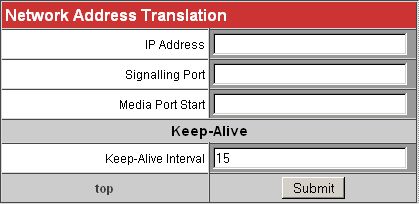
Networking | NAT
Bij Network Address Translation (NAT) is het belangrijk om de keep-alive waarde in te stellen op 15. Klik vervolgens op Submit.
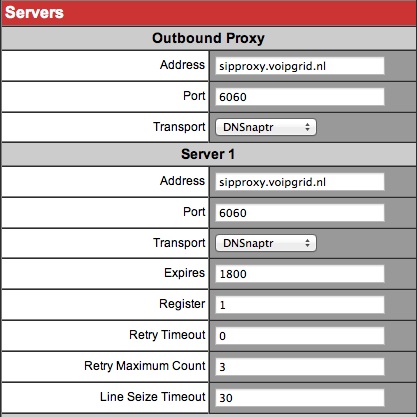
SIP | Servers
Neem onderstaande instellingen over. De juiste <sip server> ontvang je van je provider. Klik vervolgens op Submit.
Line | Line 1
Neem onderstaande instellingen over. Het <account id>, <interne nummer> en <password> zijn te vinden in de beheeromgeving onder het icoontje VoIP account.
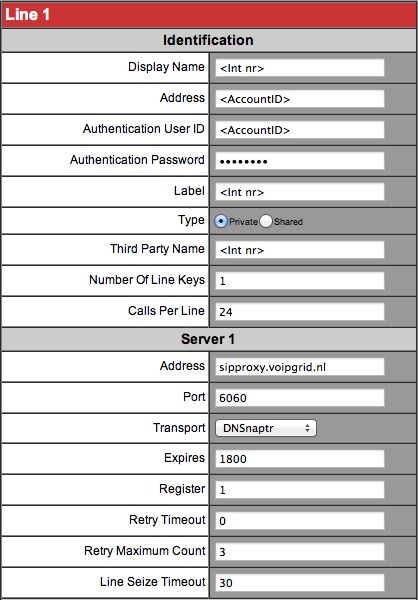
Klik vervolgens op Submit. Na opstarten is de telefoon klaar voor gebruik.
Firmware update
- From the phone's local menu interface, press Menu > Settings > Advanced (default password: 456) > Administration Settings > Network Configuration > Server Menu.
- Set Server Type to HTTP.
- Input Server Address as voipt2.polycom.com/530
- Don't forget to clear the username and password.
- Reboot the device and allow it time to update. Do not unplug the phone during updates.
- Once the update is completed you will need to reconfigure your device with your user information and device ID and password.
Voor de juiste versie kijk op http://voipt2.polycom.com/WEBCONTENT/directory.html