Grandstream - Algemene instellingen: verschil tussen versies
| Regel 80: | Regel 80: | ||
==Versleuteld Bellen== | ==Versleuteld Bellen== | ||
* Wat anders is dan bij een Voip account instellen is de SIP-Server, hier vul je "sip.encryptedsip.com" in. | * Wat anders is dan bij een Voip account instellen is de '''SIP-Server''', hier vul je "sip.encryptedsip.com" in. | ||
* Vervolgens op '''Opslaan en Toepassen''' klikken. | * Vervolgens op '''Opslaan en Toepassen''' klikken. | ||
{{Image|GS_enc1.png|850px}} | {{Image|GS_enc1.png|850px}} | ||
Versie van 5 feb 2020 16:20
Introductie
Op deze pagina zijn de instellingen voor de Grandstream GXP toestellen te vinden. Afhankelijk van het type Grandstream en firmware kan het er iets anders uitzien dan op de onderstaande afbeeldingen.
Configuratie
Basisinstellingen
- Typ het IP adres die in het beeldscherm van je Grandstream staat in in je browser.
- Je kunt inloggen met het standaard wachtwoord "admin" en klik daarna op Instellingen.
- Stel de "Tijd Zone" in op GMT +01:00. Zet "Tijd Display Formaat" op "24 uur" en druk vervolgens op update en daarna op doorgaan.
- Ga nu naar "GEAVANCEERDE INSTELLINGEN" en stel "NTP Server" in op een ntp server naar keuze (bv. nl.pool.ntp.org).
- Klik vervolgens op update en daarna op doorgaan.
Instellen VoIP account
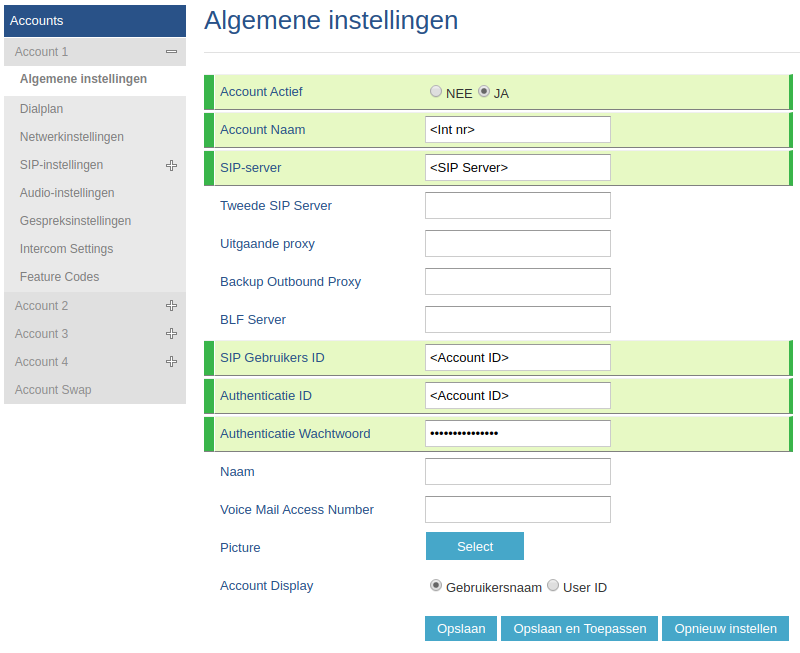
- Klik op Accounts en Selecteer het Account.
- Je bent nu bij de Algemene instellingen, klik hier anders op.
- Zet Account actief op "Ja".
- Vul bij SIP-server de SIP server in.
- Vul bij SIP Gebruikers ID en Authenticatie ID het account ID van je VoIP-account in.
- Vul bij Authenticatie Wachtwoord het wachtwoord dat bij het Account ID hoort in.
- Klik vervolgens op Opslaan en Toepassen.
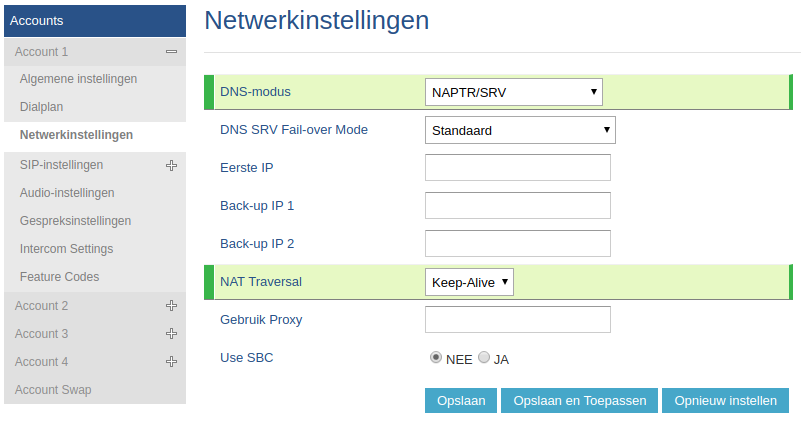
- Klik vervolgens op 'Network Settings.
- Selecteer "NAPTR/SRV" bij DNS Modus.
- Selecteer "Keep-Alive" bij Nat Traversal.
- Klik vervolgens op Opslaan en Toepassen.
BLF
Met BLF kun je op je toestel zien of een bepaalde extensie in gesprek is.
Let op: Afhankelijk van de firmware versie dien je per account minimaal 1 VPK als line in te stellen
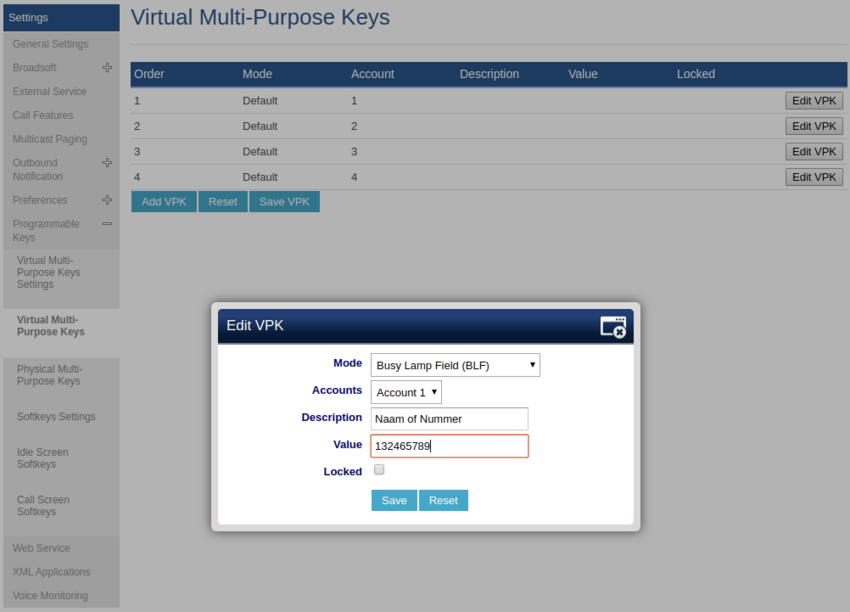
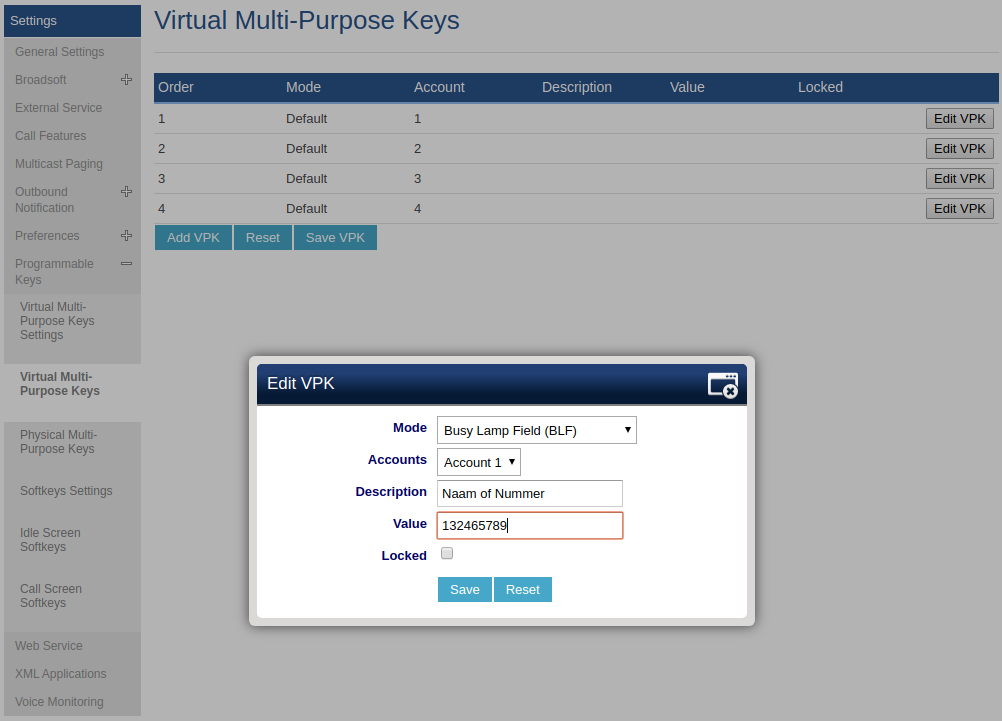
- Ga naar "Virtual Multi-Purpose Keys" onder Settings > Programmable Keys
- Selecteer "Edit VPK"
Vul hier het volgende in
- Mode: Busy Lamp Field(BLF)
- Accounts: Selecteer hier het bijbehorende account
- Description: Naam van de collega
- Value: Het account-id van de collega
Let op! Maak je gebruik van een Grandstream Video phone? Dan kan het zo zijn dat video automatisch wordt toegepast op de BLF toetsen.
Controlleer daarom of de functie Start Video Automatically uit staat onder Call Settings.
Je kun took doorverbinden naar de BLF bestemming. Als je een gesprek voert
- druk op Doorverbinden
- druk op de desbetreffende BLF toets
afhankelijk of je Blind of Attended transfer hebt ingesteld staan hang je op.
Blind of attended transfer met BLF toets:
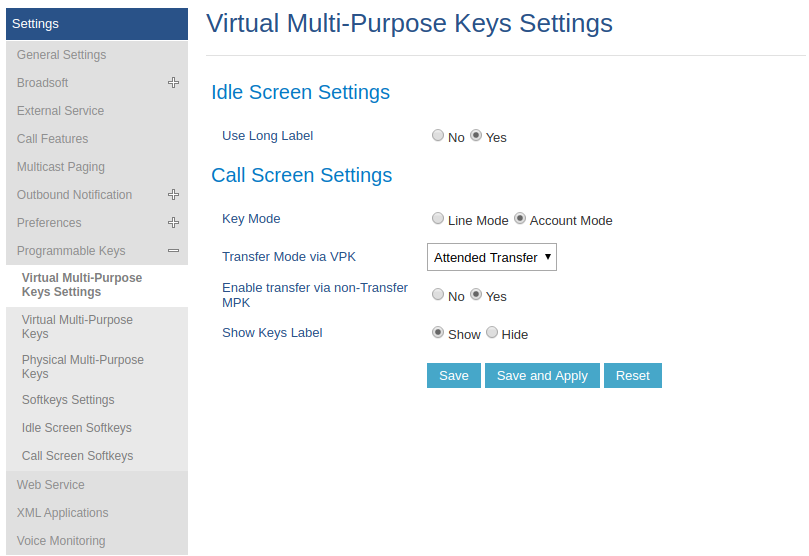
- Ga naar Virtual Multi-Purpose Keys Settings" onder Settings > Programmable Keys
- Zet de "Transfer Mode via VPK" op de gewenste instelling
- Selecteer Yes bij "Enable transfer via non-Transfer MPK"
Warm doorverbinden
Met sommige grandstream toestellen is het niet altijd duidelijk hoe je een gesprek warm kan doorverbinden. Hier onder wordt uitgelegd hoe je dit kan doen. Let op, voor sommige toestellen kan het afwijken.
- Beantwoord het inkomende gesprek.
- Selecteer aan de linker kant een tweede lijn.
- Toets het telefoonnummer in en druk op KIES.
- Wacht tot de persoon de telefoon heeft aangenomen.
- Selecteer doorschakelen en druk op het knipperende lampje aan de linkerkant.
Versleuteld Bellen
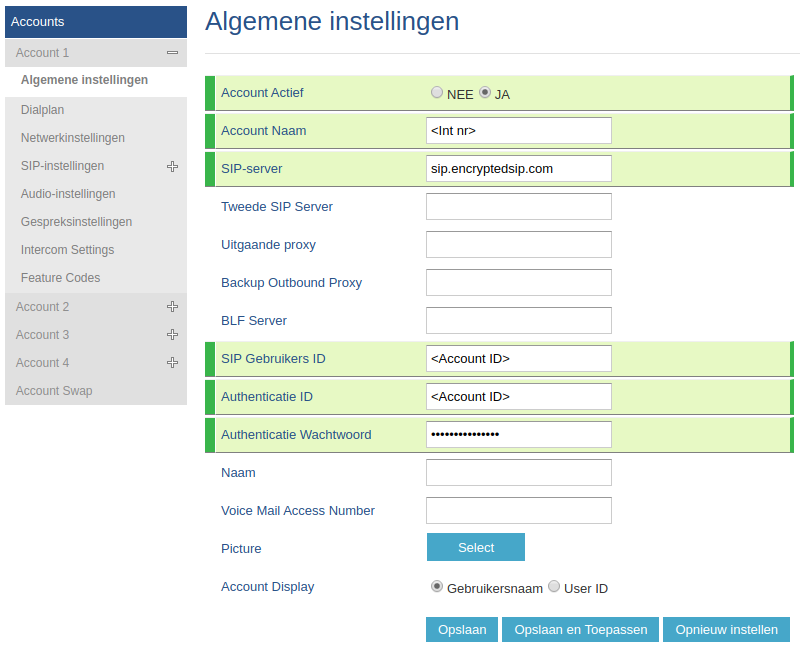
- Wat anders is dan bij een Voip account instellen is de SIP-Server, hier vul je "sip.encryptedsip.com" in.
- Vervolgens op Opslaan en Toepassen klikken.
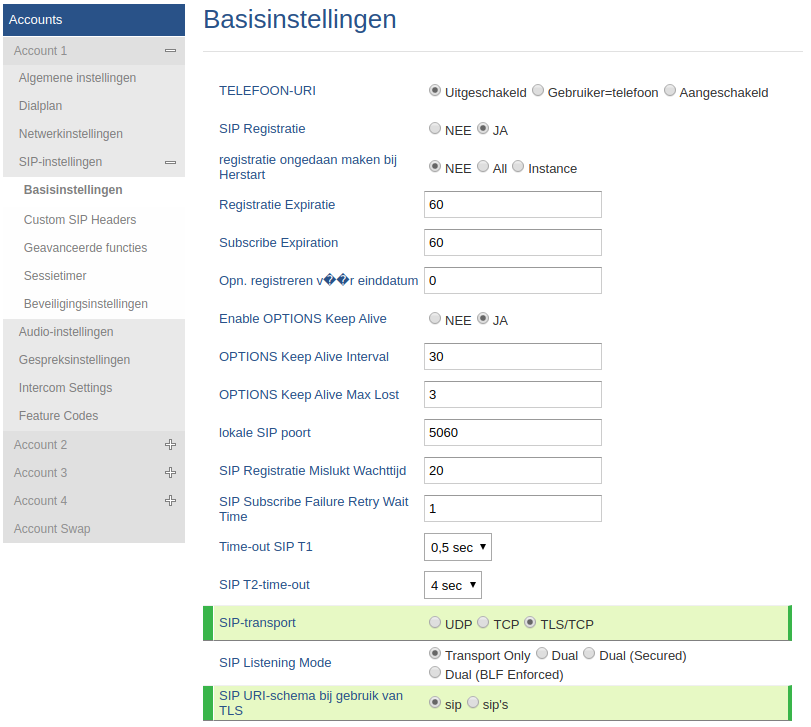
Dan ga je naar Basisinstellingen onder SIP-Instellingen
- Hier zet je het SIP-transport op "TLS/TCP"
- Vervolgens op Opslaan en Toepassen klikken.
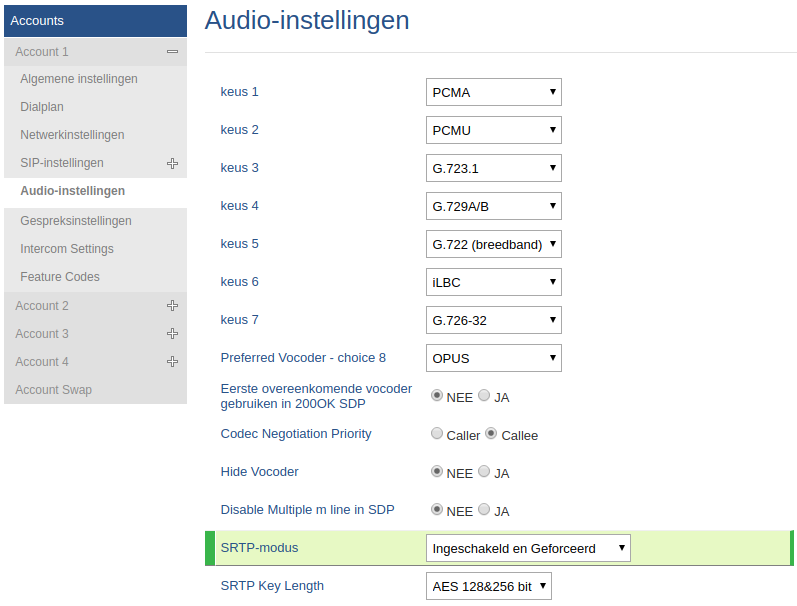
- Verder moeten we onder Audio-instellingen de SRTP-modus op "Ingeschakeld en Geforceerd" zetten.
Vervolgens op Opslaan en Toepassen klikken.