
Yealink xml telefoonboek: verschil tussen versies
Uit Help
Nieuwe pagina aangemaakt met '__NOTOC__ ==Hoe werkt het?== Het is mogelijk om een extern telefoonboek in de yealink(model afhankelijk) toestellen te laden. Je kunt dit doen door een .XML bestan...' |
Geen bewerkingssamenvatting |
||
| Regel 3: | Regel 3: | ||
==Hoe werkt het?== | ==Hoe werkt het?== | ||
Het is mogelijk om een extern telefoonboek in de yealink(model afhankelijk) toestellen te laden. Je kunt dit doen door een .XML bestand op een webserver te zetten. | Het is mogelijk om een extern telefoonboek in de yealink(model afhankelijk) toestellen te laden. Je kunt dit doen door een .XML bestand op een webserver te zetten. | ||
<BR>Je telefoon haalt dit bestand op. Je maakt een .XML bestand aan met daarin het volgende: | |||
Versie van 27 mrt 2019 08:43
Hoe werkt het?
Het is mogelijk om een extern telefoonboek in de yealink(model afhankelijk) toestellen te laden. Je kunt dit doen door een .XML bestand op een webserver te zetten.
Je telefoon haalt dit bestand op. Je maakt een .XML bestand aan met daarin het volgende:
<YealinkIPPhoneDirectory>
   <DirectoryEntry>
       <Name>Support</Name>
       <Telephone>201</Telephone>
   </DirectoryEntry>
   <DirectoryEntry>
       <Name>Sales</Name>
       <Telephone>204</Telephone>
   </DirectoryEntry>
   <DirectoryEntry>
       <Name>Pandbeheerder</Name>
       <Telephone>0612345678</Telephone>
   </DirectoryEntry>
</YealinkIPPhoneDirectory>
Dit bestand sla je op (bijvoorbeeld telefoonboek.xml) en dit bestand upload je naar een webserver. Kijk of je op de URL kunt komen van het bestand. Als het goed is zie je de inhoud die je zojuist in het bestand hebt gezet.
- Log in in de webinterface van je toestel.
- Klik rechtsboven het venster op "Directory" en daarna op "Remote Phone Book"
- Vul de URL in het veld Remote URL
- Vul ook nog een passende naam in bij Display Name
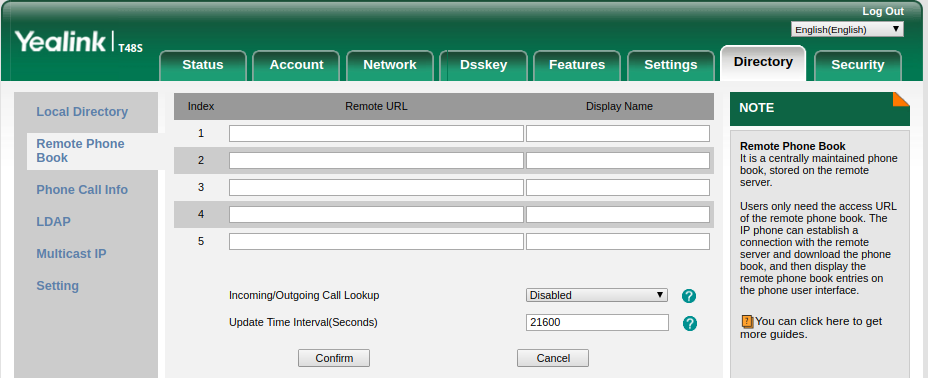
- Klik vervolgens op "Confirm". Het telefoonboek is nu zichtbaar op de telefoon.