
Gebruiker Compleet: verschil tussen versies
| Regel 18: | Regel 18: | ||
* '''Gespreksdetails''': de gebruiker kan zijn bestemming aanpassen en alle gespreksdetails van de organisatie inzien. | * '''Gespreksdetails''': de gebruiker kan zijn bestemming aanpassen en alle gespreksdetails van de organisatie inzien. | ||
* '''Eindgebruiker''': de gebruiker kan alleen zijn bestemming wijzigen en verder geen gegevens inzien. | * '''Eindgebruiker''': de gebruiker kan alleen zijn bestemming wijzigen en verder geen gegevens inzien. | ||
Voor het wachtwoord kan je kiezen om de Gebruiker een link te sturen om zijn wachtwoord in te stellen of zelf een wachtwoord aan te maken en deze toe te sturen. Wijzig je later gegevens of instellingen in de Gebruiker dan hoef je uiteraard niet het wachtwoord opnieuw te wijzigen. | Voor het wachtwoord kan je kiezen om de Gebruiker een link te sturen om zijn wachtwoord in te stellen of zelf een wachtwoord aan te maken en deze toe te sturen. Wijzig je later gegevens of instellingen in de Gebruiker dan hoef je uiteraard niet het wachtwoord opnieuw te wijzigen. | ||
Versie van 30 okt 2024 09:28
Inleiding
Binnen de klantomgeving maken we onderscheid tussen VoIP-accounts en gebruikersaccounts. In het Maatwerk pakket staan de VoIP-accounts centraal, terwijl bij het Compleet pakket alleen nog wordt gewerkt met Gebruikers.
Voor het Maatwerk product raden wij aan om naast de noodzakelijke VoIP-accounts ook voor alle werknemers een gebruikersaccount aan te maken. In de Compleet omgeving is er geen andere mogelijkheid meer dan het aanmaken van Gebruikers en worden VoIP-accounts in het gebruikersaccount geactiveerd.
Een gebruikersaccount heeft als grote voordeel dat een Gebruiker zelf kan kiezen op welke eindbestemming hij bereikbaar wil zijn. Dit kan een vast toestel, de Webphone, de mobiele App of een mobiele doorschakeling zijn. Een gebruikersaccount is ook nodig om in te kunnen loggen op de Webphone en de mobiele App.
Een gebruikersaccount geeft werknemers volledige controle over hun bereikbaarheid en stelt ze zo in staat om flexibel en efficiënt te werken. Daarnaast wordt ook de status van een Gebruiker duidelijk weergegeven en is voor iedereen in de organisatie zichtbaar of iemand is ingelogd en bereikbaar is.
Instellen van de Gebruiker in pakket Compleet
Voor het aanmaken van een gebruikersaccount is een vast bedrag per maand bepaald. Voor het effectief instellen van Gebruikers in de Compleet propositie dien je de onderstaande stappen te doorlopen.
Stap 1: Gebruikersaccount
Maak voor elke werknemer die gebruik wil maken van telefonie een Gebruiker aan. Een gebruiker in het pakket Compleet krijgt de beschikking over 3 toestellen, namelijk een vast toestel, de Webphone en de mobiele App. De gebruiker kan aangeven op welk device hij bereikbaar is en is daarmee flexibel om zelf aan te geven waar en wanneer hij beschikbaar is. De beschikbaarheid kan worden aangepast in de portal, de Webphone, de mobieleapp of in de browser extensie. De gekozen beschikbaarheid van collega's wordt in de portal, in de Webphone en de mobiele App weergegeven.Onder het tabblad ‘Gebruiker’ vul je een aantal standaardgegevens in, zoals naam, e-mailadres en wachtwoord. Ook geef je hier aan welke rechtengroep aan de Gebruiker wordt toegekend. Er zijn standaard vier groepen:
- Beheer: de gebruiker kan alle gegevens van de organisatie inzien, wijzigingen aanbrengen in de modules en modules aan en uit zetten.
- Accountbeheer: de gebruiker kan alle gegevens van de organisatie inzien (inclusief factuurgegevens), wijzigingen aanbrengen in de modules en sommige modules uit zetten.
- Gespreksdetails: de gebruiker kan zijn bestemming aanpassen en alle gespreksdetails van de organisatie inzien.
- Eindgebruiker: de gebruiker kan alleen zijn bestemming wijzigen en verder geen gegevens inzien.
Voor het wachtwoord kan je kiezen om de Gebruiker een link te sturen om zijn wachtwoord in te stellen of zelf een wachtwoord aan te maken en deze toe te sturen. Wijzig je later gegevens of instellingen in de Gebruiker dan hoef je uiteraard niet het wachtwoord opnieuw te wijzigen.
Druk vervolgens op Gebruiker aanmaken.
Stap 2: Inkomende oproepen
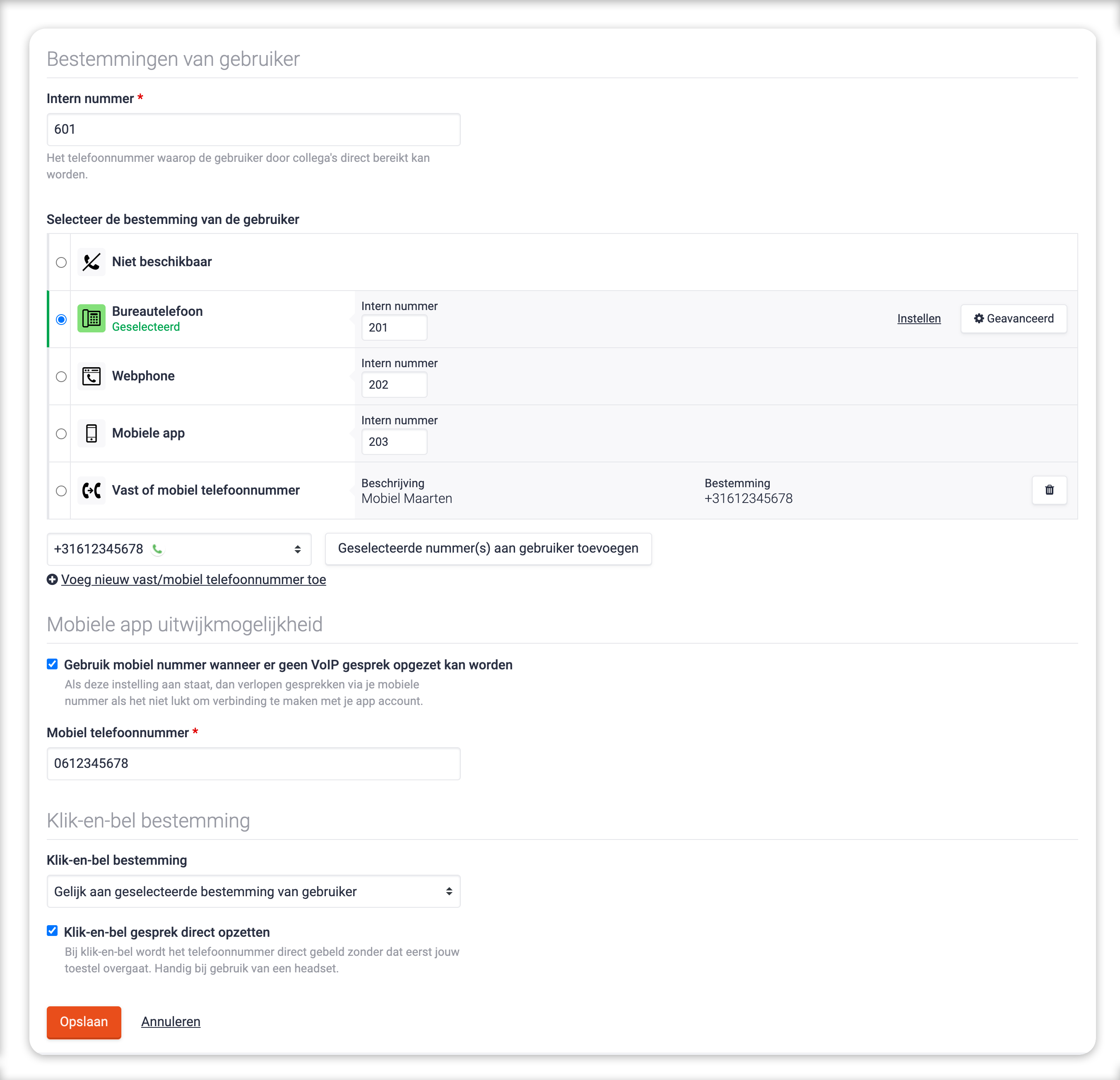
Onder het tabblad ‘Inkomende oproepen’ kun je de diverse bestemmingen activeren. Dat kan een vast toestel zijn, de Webphone of de mobiele App. Op de achtergrond worden de VoIP-accounts aangemaakt. Naast een intern nummer van de gebruiker krijgen de bestemmingen ook een intern nummer, zodat je ook altijd een toestel direct kunt aankiezen/ bereiken. De gebruiker kan ook via deze instellingen aangeven waarop de bereikbaarheid moet komen te staan.
Het activeren kan op elk gewenst moment, dus ook nadat de Gebruiker is aangemaakt. Na het activeren van de bestemmingen heb je ook de mogelijkheid om een vast/mobiel doorschakeling in te stellen. Zet hierbij de nummerweergave op ‘gebelde nummer’, zodat de Gebruiker ziet dat het zakelijke nummer gebeld wordt.
Wanneer er gebruik wordt gemaakt van een mobiele App account kan er ook voor gekozen worden inkomende gesprekken op een mobiel nummer af te leveren wanneer het niet lukt het gesprek af te leveren op het mobiele App account. Selecteer hiervoor de optie Gebruik mobiel nummer wanneer er geen VoIP gesprek opgezet kan worden en voer vervolgens het volledige mobiele nummer in, zonder spaties.
Onder klik-en-bel account wordt aangegeven met welk account de browser extensie moet samenwerken. Voor gebruikers met een flexibele werkplek is het noodzakelijk om hier te kiezen voor zet gelijk aan beschikbaarheid. Op deze manier wordt klik-en-bel gekoppeld aan de eindbestemming die de gebruiker heeft ingesteld. Daarnaast kan Auto-beantwoord aan of uit worden gezet. Staat deze aan, dan wordt het telefoonnummer direct gedraaid. Staat Auto-beantwoord uit, dan dient de gebruiker eerst een bevestiging te geven om dit nummer te kiezen.
Stap 3: Uitgaande oproepen
Voor uitgaande oproepen kun je het uitgaande nummer instellen. Dit kan voor alle apparaten gelijk zijn, of je kunt een verschillend uitgaand nummer per apparaat instellen. Uiteraard kun je ook kiezen om geen uitgaand nummer (anoniem) mee te sturen.
Interne nummers
In de Compleet omgeving wordt intern gebeld naar collega’s met het interne nummer van de Gebruiker. Omdat de Gebruiker uit drie eindbestemmingen kan selecteren, wordt op deze manier altijd doorverbonden met de aangegeven eindbestemming. Deze instelling kan niet gewijzigd worden voor Compleet gebruikers, bij Maatwerk kan dit handmatig worden ingesteld. Voor interne oproepen wordt het Gebruikersnummer meegestuurd.
Stap 4: Beveiliging
In dit tabblad kan de taal worden ingesteld en de twee-staps-verificatie worden ingesteld. Uit veiligheidsoverwegingen kan dit alleen worden ingesteld door de Gebruiker zelf. Ook kan worden ingesteld dat de Gebruiker zijn wachtwoord dient te wijzigen bij de eerste keer inloggen, en dat er na 10 minuten automatisch wordt uitgelogd uit de portal.
Ook is het mogelijk om de VoIP inloggegevens te resetten. De gegevens worden in de Webphone en mobiele App automatisch ingeladen, hier hoeft de Gebruiker niet opnieuw in te loggen.
Stap 5: Belpermissies
Per Gebruiker is het mogelijk om de belpermissies in te stellen. Dit geldt direct voor alle eindbestemmingen van de Gebruiker.
Bereikbaarheid
Na de voorgaande stappen te hebben voltooid, kunnen de mobiele App en de Webphone worden gedownload en kan de Gebruiker op beide applicaties inloggen. Bij de mobiele App en Webphone kan onder het profiel de juiste status en eindbestemming worden gekozen. Wil de Gebruiker alleen bereikbaar zijn voor collega’s en niet voor externe gesprekken, dan wordt interne bereikbaarheid geselecteerd. Wil de Gebruiker helemaal niet worden gestoord, dan kan ‘Niet storen’ worden geselecteerd. Is de Gebruiker helemaal niet bereikbaar, dan kan ‘offline’ worden gekozen.
Collega status
In alle producten worden de collega’s getoond en zie je direct wie bereikbaar is. In de mobiele App is dit bij het tabblad Contacten, in de Webphone onder toetsen en in de portal bij de module Gebruikers. De status die een collega heeft spreekt voor zich, namelijk groen als de collega ingelogd en bereikbaar is, oranje voor niet storen en rood voor in gesprek. Is de collega niet ingelogd en dus offline, dan blijft de status grijs. Met deze weergave heb je een duidelijk beeld in de bereikbaarheid van collega’s, met als gevolg dat klanten sneller en beter geholpen kunnen worden.
Uitgaand nummer
In de mobiele App (bij de app voorkeuren) en de Webphone (onder instellingen) is het mogelijk om zelf het uitgaande telefoonnummer te kiezen. Dat is vooral handig als er meerdere entiteiten, afdelingen of vestigingen zijn waar de Gebruiker werkzaam is. De Gebruiker dient wel lid te zijn van de permissiegroep Accountbeheer of Beheer om het uitgaande nummer aan te passen.
Slimme rinkelmethode
In de belgroep is het mogelijk om de slimme rinkelmethode te selecteren. Bij een inkomende oproep bepaalt het platform op basis van historische gegevens naar welke Gebruiker doorverbonden moet worden. Neemt deze Gebruiker niet op, dan worden andere Gebruikers bijgeschakeld en als die ook niet opnemen dan gaan alle toestellen over. Op deze manier is de kans het grootst dat de persoon die belt het snelste geholpen kan worden en hoeft er minder doorverbonden te worden.
Tips & Tricks
Medewerkers hoeven van elkaar alleen de interne nummers te weten in plaats van alle individuele interne nummers van VoIP-accounts. Door het interne nummer te kiezen, wordt deze altijd naar de juiste bestemming geschakeld. De Gebruiker bepaalt immers zelf welk account moet overgaan bij een inkomend gesprek.
Zet in een belgroep met Gebruikers altijd gespreksbevestiging aan. Bij een doorschakeling naar een mobiel telefoonnummer dient de Gebruiker eerst een 1 te toetsen alvorens het gesprek kan worden opgenomen. Dit voorkomt dat een gesprek wordt beantwoord door de mobiele voicemail van de Gebruiker.
Geeft de klant als probleem aan dat een toestel rinkelt in plaats van de gekozen eindbestemming, dan staat het VoIP-account in het belplan of de belgroep en níet het gebruikersaccount. Selecteer waar mogelijk Gebruikers in een belgroep en gebruik alleen VoIP-accounts als deze niet aan een Gebruiker zijn gekoppeld.
Zorg ervoor dat één Gebruiker extra rechten heeft, zodat deze de andere Gebruikers kan beheren. Hiermee kan de klant zelf de gebruikerslijst up-to-date houden en Gebruikers eventueel verwijderen.
Omdat de Gebruiker verplicht zijn wachtwoord moet veranderen, zijn wijzigingen pas actief nadat de Gebruiker opnieuw heeft ingelogd en een nieuw wachtwoord heeft aangemaakt.