
Gebruiker Maatwerk: verschil tussen versies
| Regel 17: | Regel 17: | ||
Creëer voor alle medewerkers een mobiele eindbestemming door het mobiele telefoonnummer toe te voegen onder Vast/Mobiel. Zet de nummerweergave op “gebelde nummer”, zodat de Gebruiker in het display ziet dat het zakelijke nummer gebeld wordt. Zo weet de Gebruiker dat de oproep naar het zakelijke nummer is gedaan en er dus met de bedrijfsnaam kan worden opgenomen. | Creëer voor alle medewerkers een mobiele eindbestemming door het mobiele telefoonnummer toe te voegen onder Vast/Mobiel. Zet de nummerweergave op “gebelde nummer”, zodat de Gebruiker in het display ziet dat het zakelijke nummer gebeld wordt. Zo weet de Gebruiker dat de oproep naar het zakelijke nummer is gedaan en er dus met de bedrijfsnaam kan worden opgenomen. | ||
== | == Stap 3: Gebruikersaccounts == | ||
Je kunt hier gebruikers voor de klant aanmaken en beheren | Maak in de portal onder Beheer een Gebruiker aan. Je kunt hier gebruikers voor de klant aanmaken en beheren. | ||
== Screenshot == | == Screenshot == | ||
Versie van 30 okt 2024 08:57
Inleiding
Binnen de klantomgeving maken we onderscheid tussen VoIP-accounts en gebruikersaccounts. In het Maatwerk pakket staan de VoIP-accounts centraal, terwijl bij het Compleet pakket alleen nog wordt gewerkt met Gebruikers.
Voor het Maatwerk product raden wij aan om naast de noodzakelijke VoIP-accounts ook voor alle werknemers een gebruikersaccount aan te maken. In de Compleet omgeving is er geen andere mogelijkheid meer dan het aanmaken van Gebruikers en worden VoIP-accounts in het gebruikersaccount geactiveerd.
Een gebruikersaccount heeft als grote voordeel dat een Gebruiker zelf kan kiezen op welke eindbestemming hij bereikbaar wil zijn. Dit kan een vast toestel, de Vialer Webphone, de Vialer App of een mobiele doorschakeling zijn. Een gebruikersaccount is ook nodig om in te kunnen loggen op de Vialer Webphone en de Vialer App.
Een gebruikersaccount geeft werknemers volledige controle over hun bereikbaarheid en stelt ze zo in staat om flexibel en efficiënt te werken. Daarnaast wordt ook de status van een Gebruiker duidelijk weergegeven en is voor iedereen in de organisatie zichtbaar of iemand is ingelogd en bereikbaar is.
Instellen van de Gebruiker in pakket Maatwerk
Het aanmaken van een gebruikersaccount is gratis. Voor het effectief instellen van Gebruikers in het Maatwerk pakket dien je de onderstaande stappen te doorlopen.
Stap 1: VoIP-accounts
Maak voor elke toestel in de organisatie een VoIP-account aan; ook als de klant wil bellen. Wil de klant ook gebruik maken van de Vialer Webphone en/of bellen met de Vialer App, dan is het noodzakelijk om ook hier een apart VoIP-account voor aan te maken. Wil de Gebruiker alleen de bereikbaarheid aanpassen in de Vialer App, dan is geen VoIP-account voor nodig en is een gebruikersaccount voldoende.
Stap 2: Vast/Mobiel doorschakeling
Creëer voor alle medewerkers een mobiele eindbestemming door het mobiele telefoonnummer toe te voegen onder Vast/Mobiel. Zet de nummerweergave op “gebelde nummer”, zodat de Gebruiker in het display ziet dat het zakelijke nummer gebeld wordt. Zo weet de Gebruiker dat de oproep naar het zakelijke nummer is gedaan en er dus met de bedrijfsnaam kan worden opgenomen.
Stap 3: Gebruikersaccounts
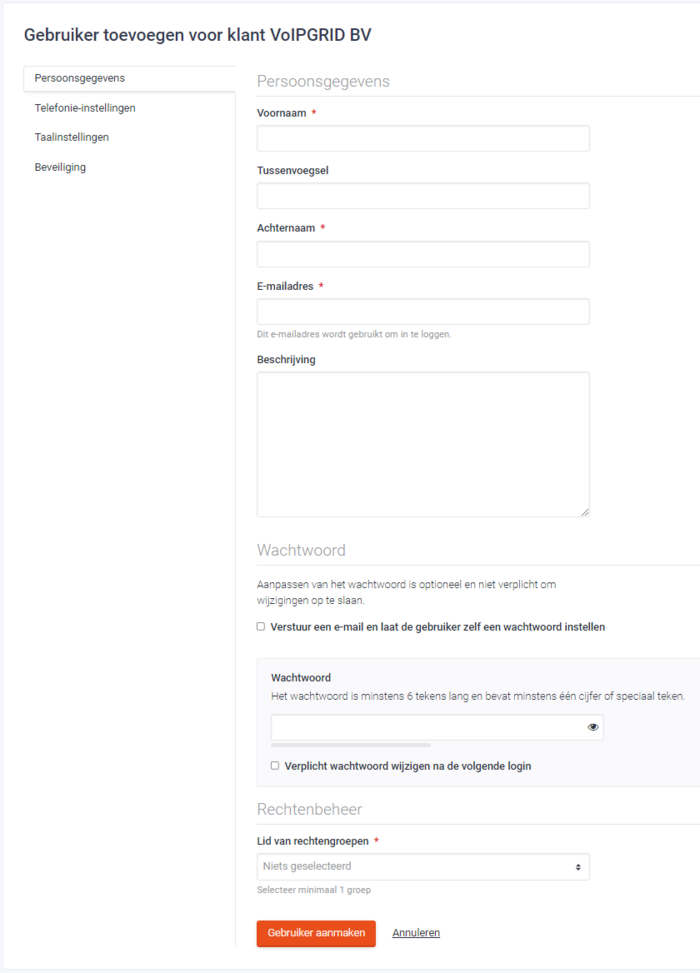
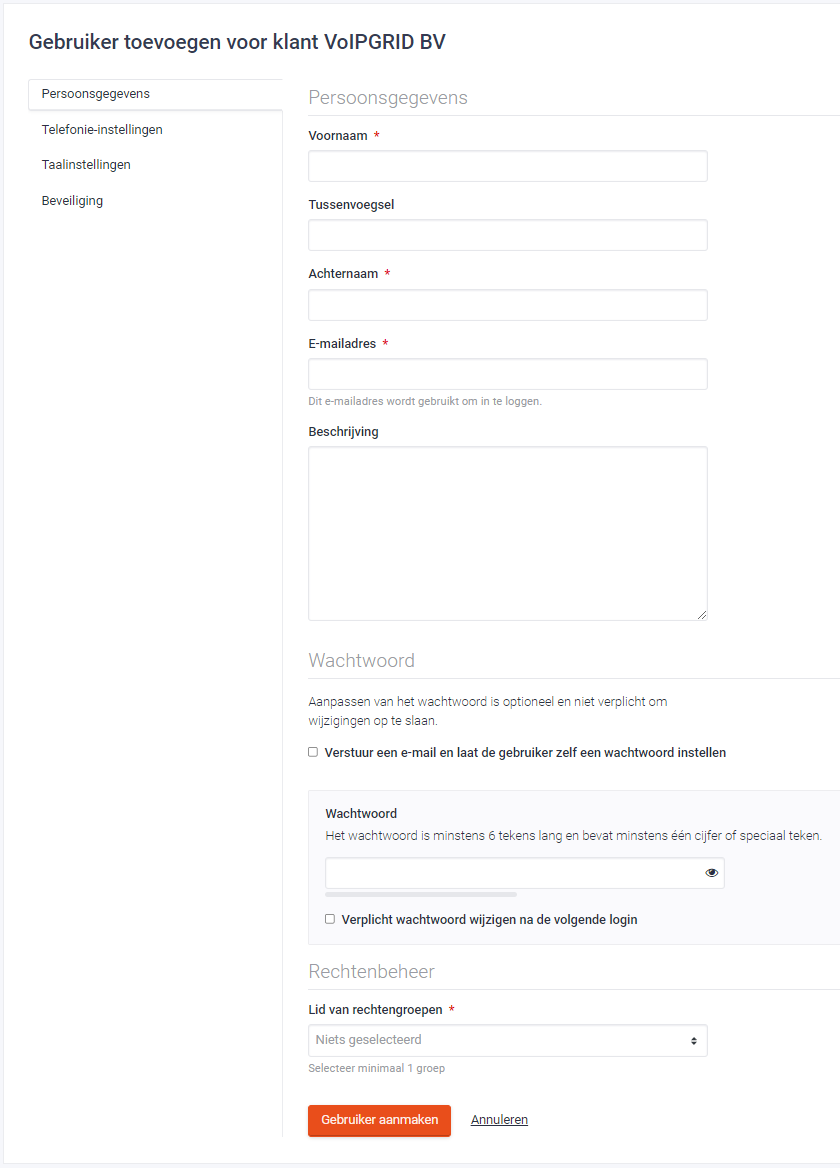
Maak in de portal onder Beheer een Gebruiker aan. Je kunt hier gebruikers voor de klant aanmaken en beheren.
Screenshot
Velden
Persoonsgegevens:
De eerste velden spreken voor zich. Het e-mail adres is uniek en is nog niet bekend op het platform. Voor het wachtwoord kan je kiezen om de Gebruiker een link te sturen om zijn wachtwoord in te stellen of zelf een wachtwoord aan te maken en deze toe te sturen. Wijzig je later gegevens of instellingen in de Gebruiker dan hoef je uiteraard niet het wachtwoord opnieuw te wijzigen.
Een gebruiker kan lid zijn van meerdere groepen. De gezamenlijke rechten uit alle groepen zijn bepalend. Er zijn standaard vier groepen:
- Beheer: de gebruiker kan alle gegevens van de organisatie inzien, wijzigingen aanbrengen in de modules en modules aan en uit zetten.
- Accountbeheer: de gebruiker kan alle gegevens van de organisatie inzien (inclusief factuurgegevens), wijzigingen aanbrengen in de modules en sommige modules uit zetten.
- Gespreksdetails: de gebruiker kan zijn bestemming aanpassen en alle gespreksdetails van de organisatie inzien.
- Eindgebruiker: de gebruiker kan alleen zijn bestemming wijzigen en verder geen gegevens inzien.
Benieuwd wat de gebruiker allemaal precies kan inzien, maak dan onder de klant een gebruiker aan en log als deze gebruiker in. Wil je aanpassingen doen aan een bepaalde rechtengroep en een gebruiker meer of minder rechten geven dan kunnen we dat voor een klantomgeving toepassen. Let op: wijzigingen op rechtengroep-niveau zijn van toepassing op alle gebruikers met die groepsrechten.
Telefonie-instellingen:
Hier worden de eindbestemmingen gekozen. De gebruiker dient minimaal 1 eindbestemming te selecteren. Dit kan dus een doorschakeling zijn, een VoIP account of een App account. Als een gebruiker alleen een App account wil gebruiken dan wordt deze onder VoIP account en onder App account geselecteerd.
Wanneer er gebruik wordt gemaakt van een App account kan er ook voor gekozen worden inkomende gesprekken op een mobiel nummer af te leveren wanneer het niet lukt het gesprek af te leveren op het App account. Selecteer hiervoor de optie Gebruik mobiel nummer wanneer er geen VoIP gesprek opgezet kan worden en voer vervolgens het volledige mobiele nummer in, zonder spaties.
Het nummer voor collega's is het interne nummer voor collega's. Als naar dit nummer wordt gebeld, dan gaat de eindbestemming over waarvan de gebruiker heeft aangegeven bereikbaar te zijn. Het platform verbindt door naar de juiste eindbestemming.
Vervolgens kan de gebruiker aangeven of hij wel of niet bereikbaar wil zijn en op welke eindbestemming.
En als laatste stap kan de gebruiker selecteren hoe uitgebeld wordt. Hier kan je aangegeven wat het uitgaande nummer (Caller ID) is van de gebruiker.
Onder klik-en-bel account wordt aangegeven met welk account de plug in moet samenwerken. Voor gebruikers met een flexibele werkplek is het noodzakelijk om hier te kiezen voor "zet gelijk aan beschikbaarheid. Op deze manier wordt klik-en-bel gekoppeld aan de eindbestemming die de gebruiker heeft ingesteld. Daarnaast kan Auto-beantwoord aan of uit worden gezet. Staat deze aan dat wordt het telefoonnummer direct gedraaid en staat Auto-beantwoord uit dan dient de gebruiker eerst een bevestiging te geven om dit nummer te kiezen.
Taalinstellingen en beveiliging:
Deze twee tabbladen spreken voor zich. Het is mogelijk om voor de gebruiker de twee-staps verificatie in te stellen.
Tip
Omdat de gebruiker verplicht zijn wachtwoord moet veranderen zijn wijzigen pas actief nadat de gebruiker opnieuw heeft ingelogd en een nieuw wachtwoord heeft aangemaakt.
Let op
Klanten die voor 2024 zijn aangemaakt in de Maatwerk omgeving belt de gebruiker niet uit met Gebruikers nummer, maar met het geselecteerde voip account nummer. Dit kan worden gewijzigd onder instellingen en kan de klant daar aangeven dat die wil uitbellen met het gebruikers account. Dat is vooral handig als Gebruikers veel wisselen tussen diverse toestellen.