
Polycom VVX: verschil tussen versies
Geen bewerkingssamenvatting |
|||
| Regel 5: | Regel 5: | ||
==Installatie== | ==Installatie== | ||
* Sluit het toestel aan. | * Sluit het toestel aan. | ||
* Vraag het IP ades op | * Vraag het IP ades op door in het Menu de volgende stappen te volgen: <Settings> <Status> <Network> <TCP/IP Parameters>. | ||
* Toets het IP adres in je browser in. | * Toets het IP adres in je browser in. | ||
<br> | <br> | ||
Versie van 17 mrt 2020 11:44
Introductie
Op deze pagina staan de instellingen voor de Polycom VVX toestellen. Afhankelijk van de firmware en versie kan de layout verschillen van de afbeeldingen.
Configuratie
Installatie
- Sluit het toestel aan.
- Vraag het IP ades op door in het Menu de volgende stappen te volgen: <Settings> <Status> <Network> <TCP/IP Parameters>.
- Toets het IP adres in je browser in.
Het standaard wachtwoord is 456
General | Time
De tijdinstellingen zorgen voor een juiste weergave van de tijd op de telefoon. De zomer- en wintertijd wordt automatisch aangepast op de laatste zondag van maart en oktober. De juiste <ntp server> ontvang je van de provider. Sla hierna de instellingen op met Submit en de telefoon start opnieuw op.

General | Audioprocessing
De G711 aLaw codec wordt als enige geselecteerd. De overige codecs kunnen uitgezet worden. Druk vervolgens op Submit.

Networking | NAT
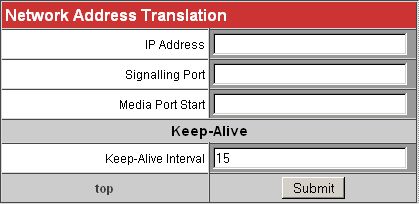
Bij Network Address Translation (NAT) is het belangrijk om de keep-alive waarde in te stellen op 15. Klik vervolgens op Submit.
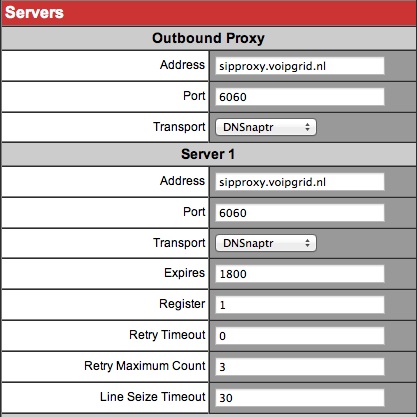
SIP | Servers
Neem onderstaande instellingen over. De juiste <sip server> ontvang je van je provider. Klik vervolgens op Submit.
Line | Line 1
Neem onderstaande instellingen over. Het <account id>, <interne nummer> en <password> zijn te vinden in de beheeromgeving onder het icoontje VoIP account.
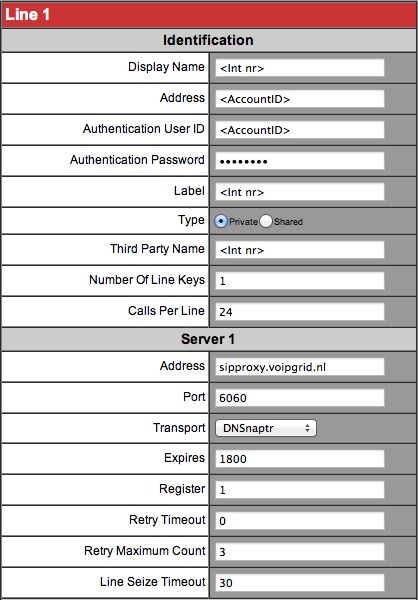
Klik vervolgens op Submit. Na opstarten is de telefoon klaar voor gebruik.
Documentatie
Datasheet Polycom IP 5000 (NL) PDF
Polycom IP 5000 User Guide (EN) PDF
Firmware update
- From the phone's local menu interface, press Menu > Settings > Advanced (default password: 456) > Administration Settings > Network Configuration > Server Menu.
- Set Server Type to HTTP.
- Input Server Address as voipt2.polycom.com/530
- Don't forget to clear the username and password.
- Reboot the device and allow it time to update. Do not unplug the phone during updates.
- Once the update is completed you will need to reconfigure your device with your user information and device ID and password.
Voor de juiste versie kijk op http://voipt2.polycom.com/WEBCONTENT/directory.html