KPN instellingen: verschil tussen versies
Uit Help
| Regel 6: | Regel 6: | ||
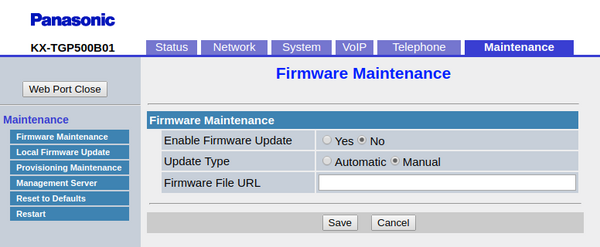
* Maak de regel ‘Firmware File URL’ leeg. | * Maak de regel ‘Firmware File URL’ leeg. | ||
* Klik op ‘Save’ ! | * Klik op ‘Save’ ! | ||
{{image | {{image|Maint-Firm.png|600px}} | ||
* Klik in het linker menu op ‘Provisioning Maintenance’. | * Klik in het linker menu op ‘Provisioning Maintenance’. | ||
| Regel 13: | Regel 13: | ||
* Stel ‘Cyclic Auto Resync’ in op ‘No’. | * Stel ‘Cyclic Auto Resync’ in op ‘No’. | ||
* Klik op ‘Save’ ! | * Klik op ‘Save’ ! | ||
{{image | {{image|Maint-Prov.png|600px}} | ||
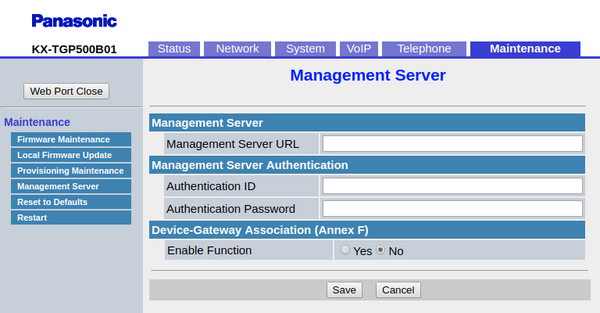
* Klik in het linker menu op ‘Management Server’. | * Klik in het linker menu op ‘Management Server’. | ||
| Regel 20: | Regel 20: | ||
* Stel ‘Enable Function’ in op ‘No’. | * Stel ‘Enable Function’ in op ‘No’. | ||
* Klik op ‘Save’ ! | * Klik op ‘Save’ ! | ||
{{image | {{image|Maint-Man.png|600px}} | ||
Versie van 5 sep 2019 10:45
KPN instellingen uit de Panasonic verwijderen
- Ga naar het tabblad Maintenance.
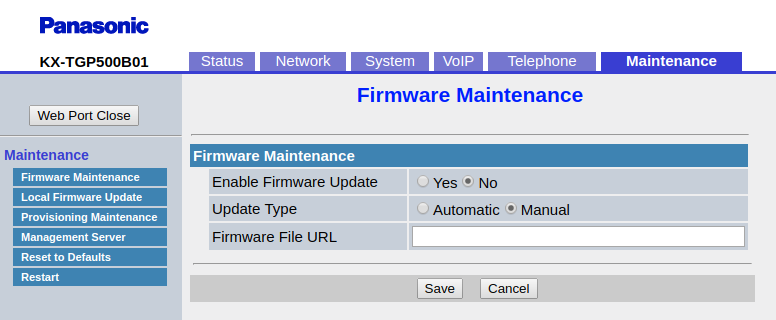
- Klik in het linker menu op ‘Firmware Maintenance’.
- Stel ‘Enable Firmware Update’ in op ‘No’.
- Stel ‘Update Type’ in op ‘Manual’.
- Maak de regel ‘Firmware File URL’ leeg.
- Klik op ‘Save’ !
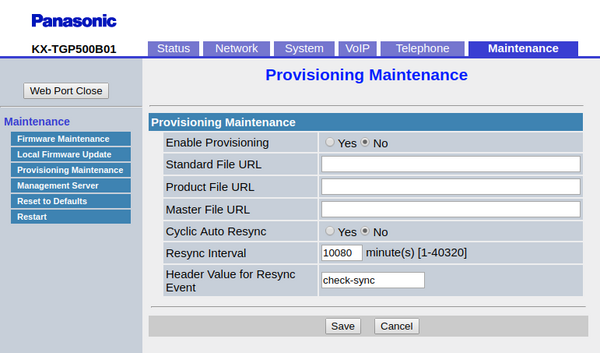
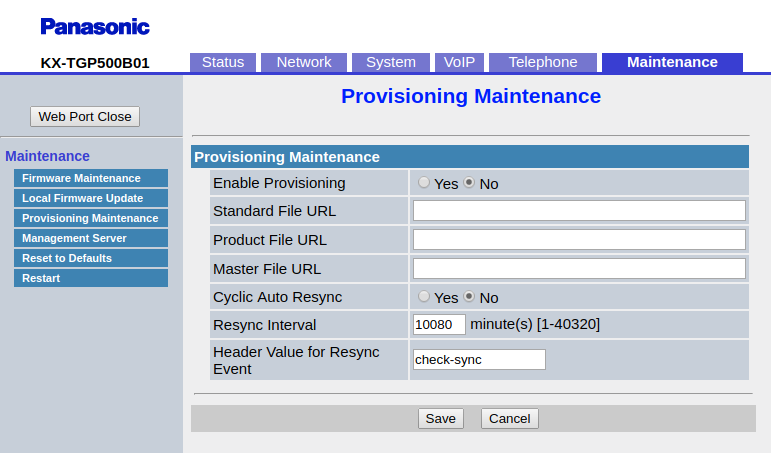
- Klik in het linker menu op ‘Provisioning Maintenance’.
- Stel ‘Enable Provisioning’ in op ‘No’.
- Maak de regels ‘... File URL’s leeg.
- Stel ‘Cyclic Auto Resync’ in op ‘No’.
- Klik op ‘Save’ !
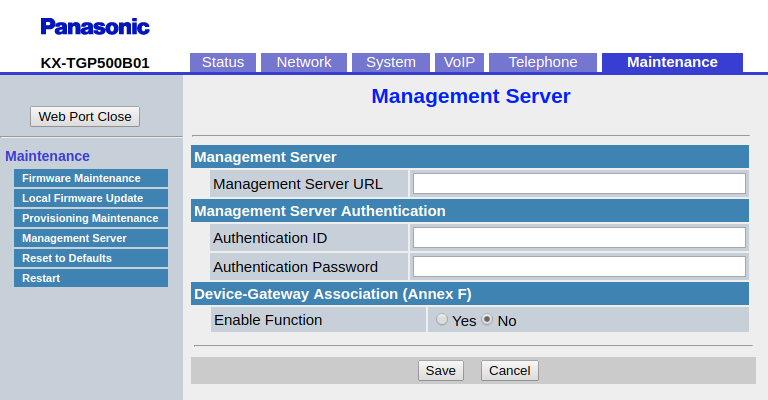
- Klik in het linker menu op ‘Management Server’.
- Maak de regels ‘Management Server URL’, ‘Authentication ID’ en
Authentication Password’ leeg.
- Stel ‘Enable Function’ in op ‘No’.
- Klik op ‘Save’ !