
Zapier-integratie: verschil tussen versies
| Regel 10: | Regel 10: | ||
- Bij inkomende oproepen kunnen eindklanten een automatische actie triggeren, zoals een notitie in het CRM-systeem.<br> | - Bij inkomende oproepen kunnen eindklanten een automatische actie triggeren, zoals een notitie in het CRM-systeem.<br> | ||
Om VoIPGRID en Zapier nog verder te integreren, hebben we de VoIPGRID "app" in Zapier gelanceerd. Deze kun je nu alvast gebruiken als early access user. | Om VoIPGRID en Zapier nog verder te integreren, hebben we de VoIPGRID "app" in Zapier gelanceerd. Deze kun je nu alvast gebruiken als early access user. De Zapier app vind je hier: https://zapier.com/developer/public-invite/6277/latest/ | ||
===Zapier=== | ===Zapier=== | ||
Versie van 31 mei 2019 09:13
VoIPGRID Zap
Zapier is een populair platform voor het koppelen van honderden programma’s en het integreren van je eigen applicaties. VoIPGRID heeft op deze manier het platform via de gespreksnotificatie API gekoppeld aan Zapier voor bijvoorbeeld de Slack integratie en e-mail integratie.
Enkele mogelijkheden tussen Zapier en het platform:
- Als iemand belt op het storingsnummer, wordt direct een sms of e-mail verstuurd.
- Bij gemiste oproepen buiten de openingstijden wordt een Slack bericht gestuurd.
- Bij inkomende oproepen kunnen eindklanten een automatische actie triggeren, zoals een notitie in het CRM-systeem.
Om VoIPGRID en Zapier nog verder te integreren, hebben we de VoIPGRID "app" in Zapier gelanceerd. Deze kun je nu alvast gebruiken als early access user. De Zapier app vind je hier: https://zapier.com/developer/public-invite/6277/latest/
Zapier
Druk op de knop: Make a Zap! De eerste stap is het instellen van een 'trigger' (actie). Onder: ‘Search hundreds of apps…’ typ ‘VoIPGRID’ en selecteer deze. Er is één trigger genaamd 'New Call Notification'. Druk op de knop 'Save+Continue' om naar de volgende stap te gaan.
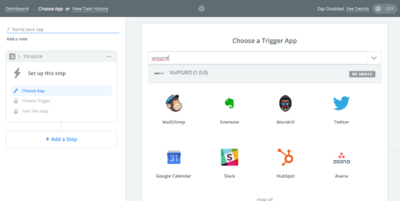
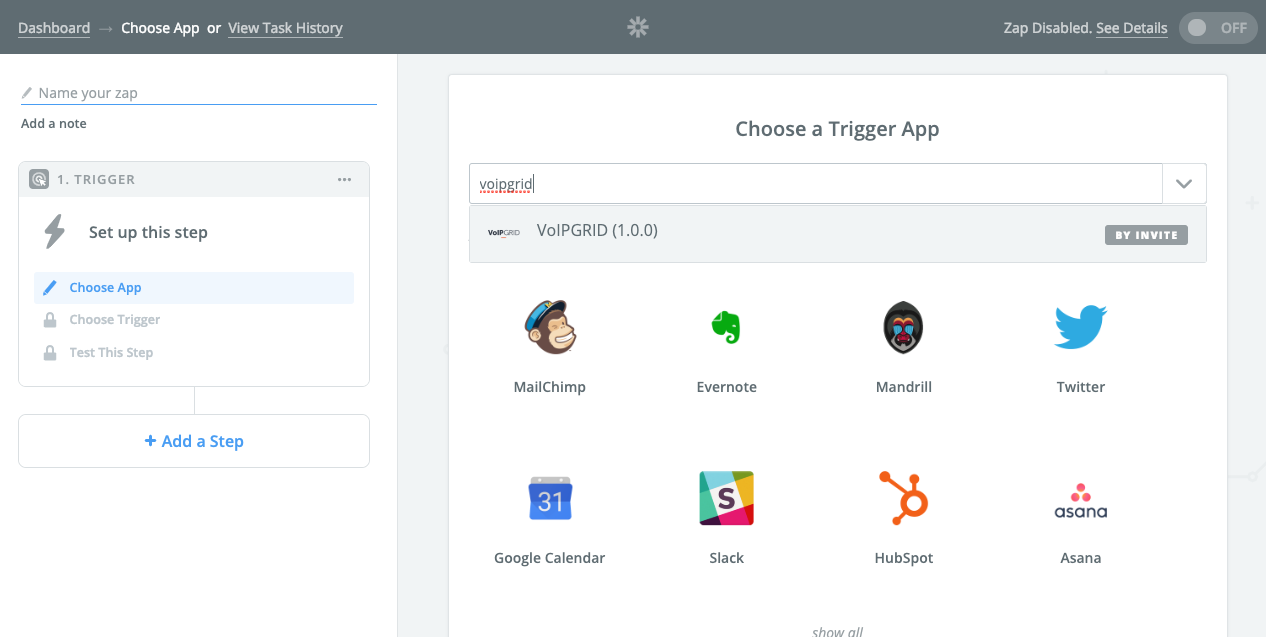
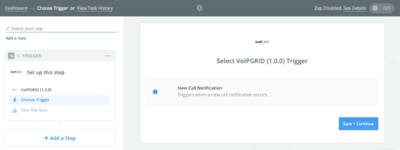
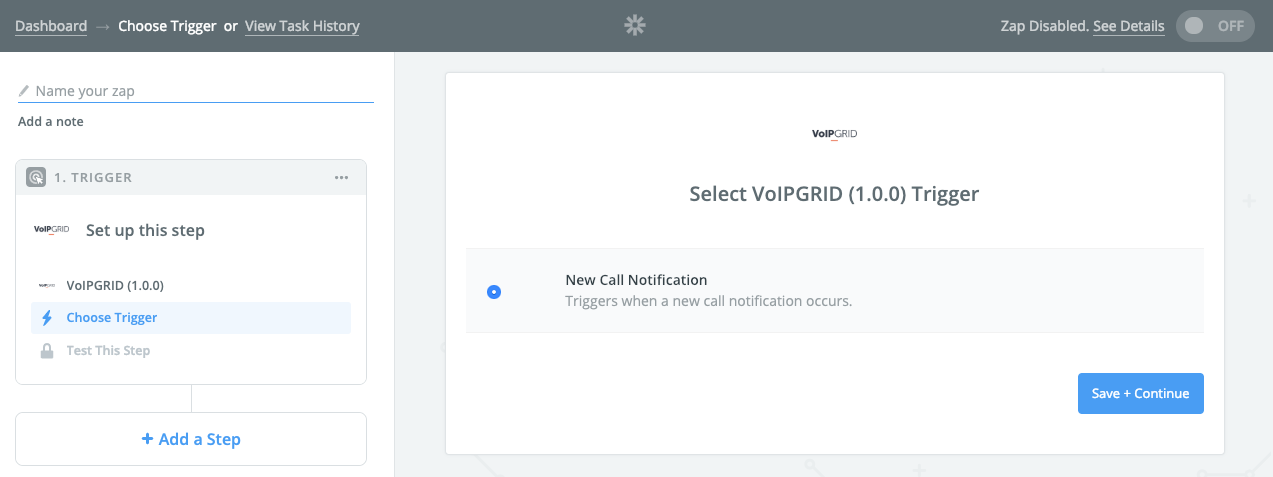
Selecteer nu een VoIPGRID account selecteren.
Wanneer er nog nooit een VoIPGRID account gekoppeld is geweest, kun je onderaan op de knop ‘Connect an account’ drukken.
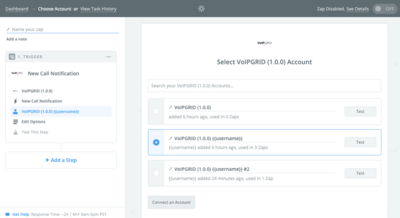
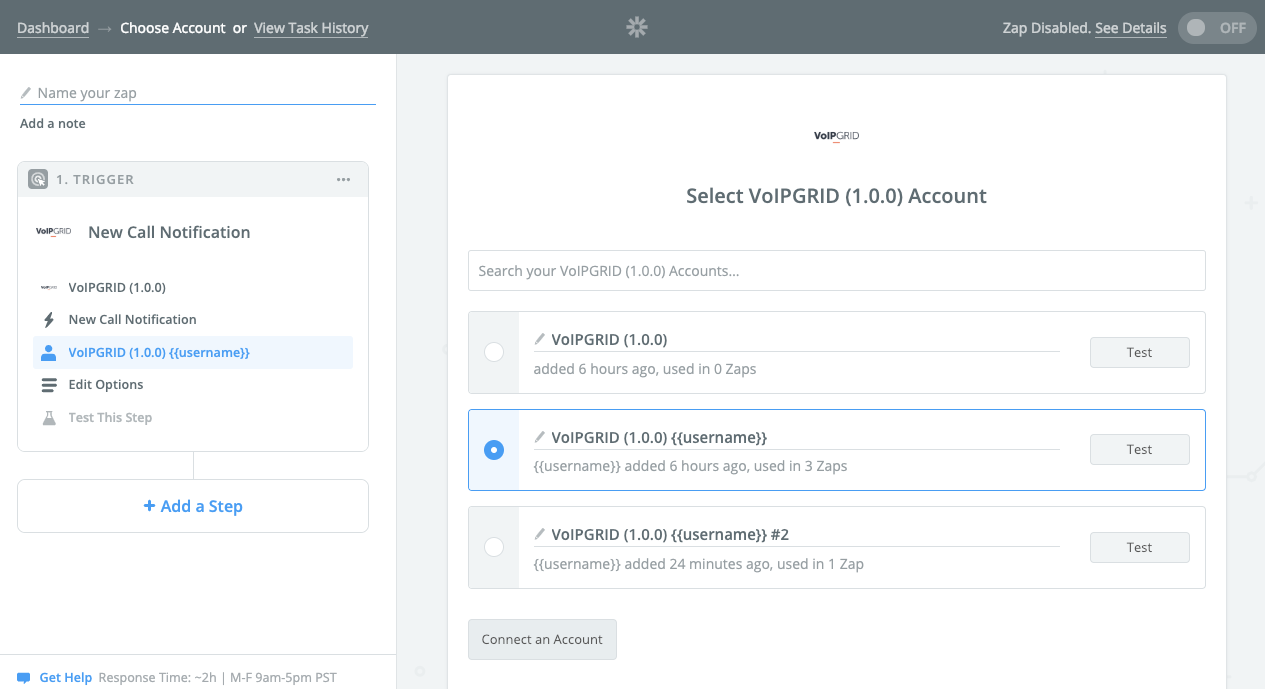
Wanneer je op de knop 'Connect an account' hebt gedrukt, verschijnt het volgende scherm.
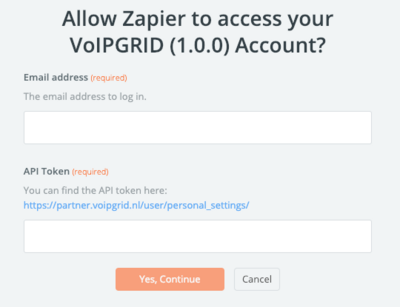
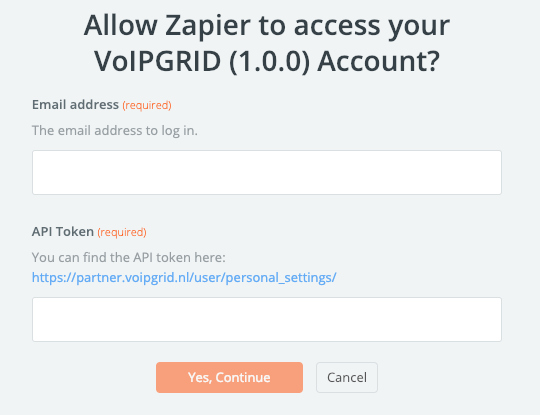
Hier kun je het e-mailadres van een user opgeven (klantgebruiker), en een API token.
Deze kun je hier ophalen https://partner.voipgrid.nl/user/personal_settings/.
Wanneer je deze hebt opgegeven kun je hem testen en doorgaan.
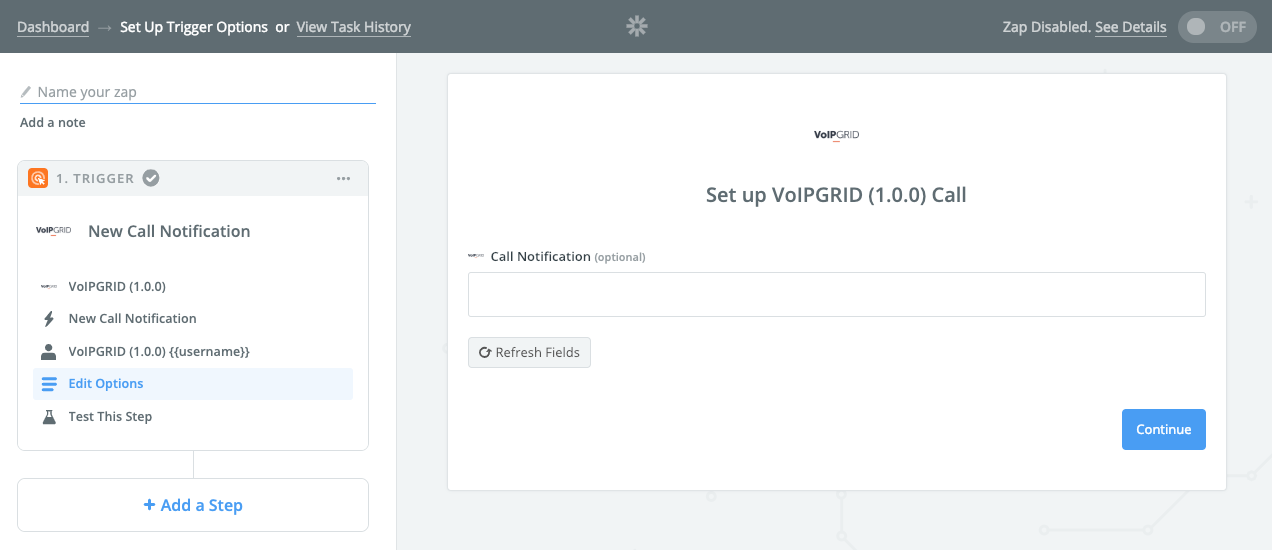
Klik bij het volgende scherm op 'continue'.
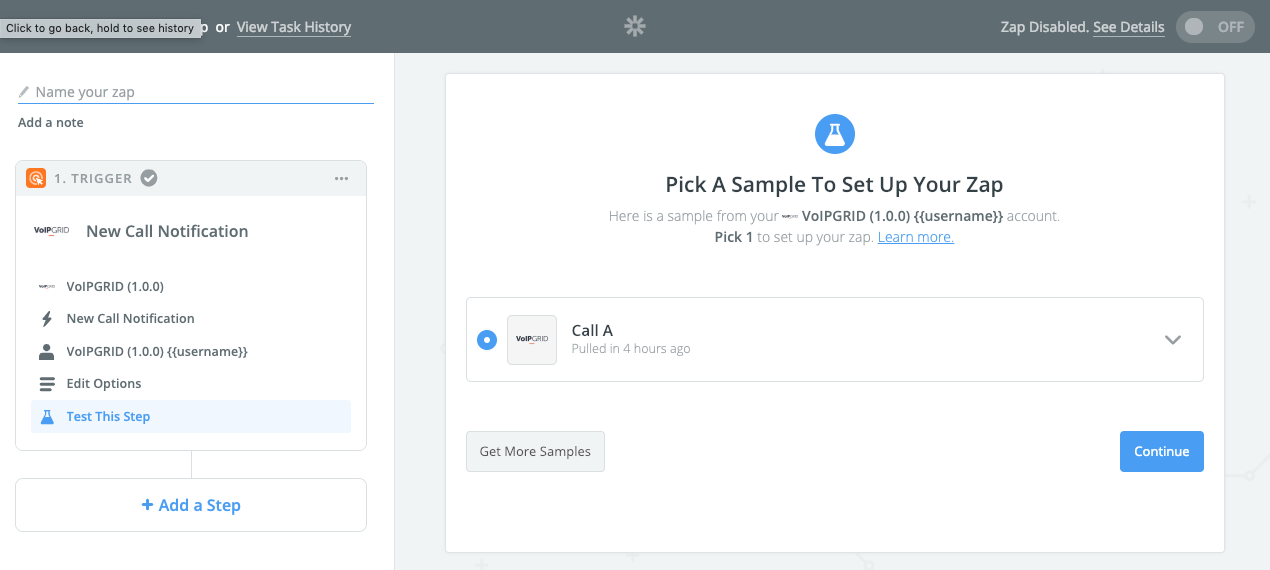
Dit scherm geeft een call weer, en kun je wederom gewoon doorklikken.
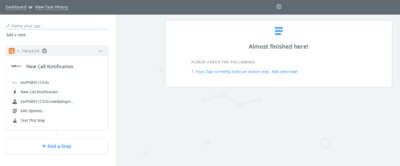
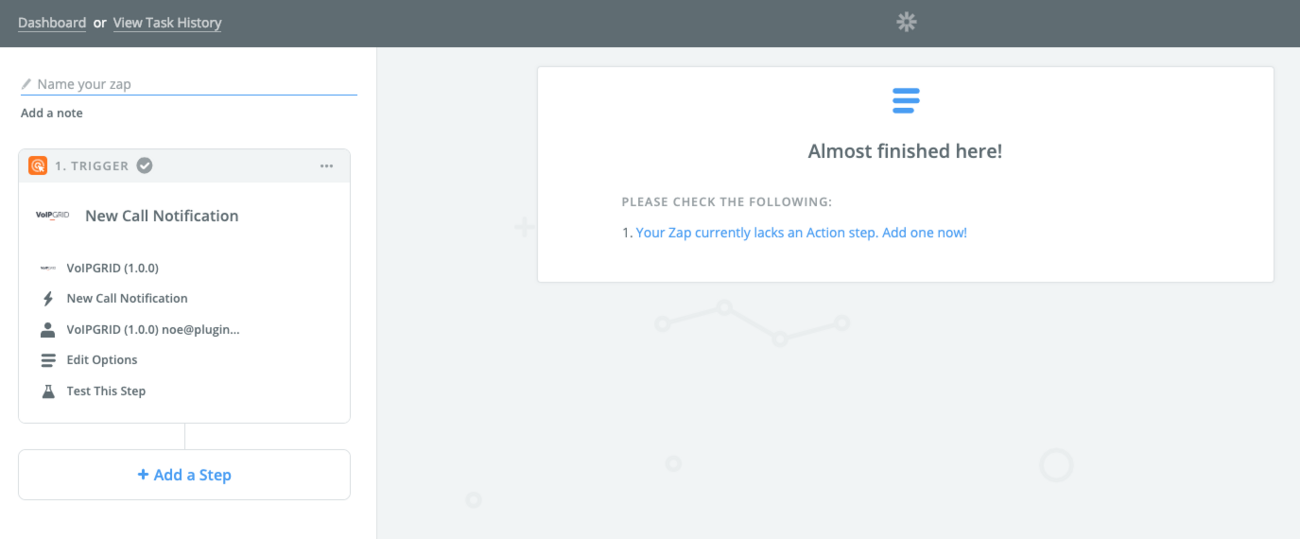
Nu is de VoIPGRID trigger voltooid.
Vanaf hier kun je een filter toevoegen en een eigen actie maken op eenzelfde manier zoals beschreven in de Slack integratie en e-mail integratie. Let op: ga naar punt 2 om verder te gaan