Vast/Mobiel integratie: verschil tussen versies
Uit Help
Geen bewerkingssamenvatting |
k Tekst vervangen - "\[\[Bestand:(.*)\]\]" door "{{Image|$1}}" |
||
| Regel 14: | Regel 14: | ||
* Schakel het vakje ''Uitloggen na 10 minuten'' in en selecteer de groep ''Eindgebruiker''. | * Schakel het vakje ''Uitloggen na 10 minuten'' in en selecteer de groep ''Eindgebruiker''. | ||
* Klik op ''Opslaan''. | * Klik op ''Opslaan''. | ||
{{Image|Gebruiker.png|border}} | |||
==Eindbestemmingen toevoegen== | ==Eindbestemmingen toevoegen== | ||
| Regel 23: | Regel 23: | ||
* Selecteer bij ''Doorgeven van nummerweergave'' de gewenste keuze. | * Selecteer bij ''Doorgeven van nummerweergave'' de gewenste keuze. | ||
* Klik op ''Opslaan''. | * Klik op ''Opslaan''. | ||
{{Image|Eindbestemming.png|border}} | |||
* Herhaal deze stap indien er nog een eindbestemming toegevoegd moet worden. | * Herhaal deze stap indien er nog een eindbestemming toegevoegd moet worden. | ||
| Regel 32: | Regel 32: | ||
* Selecteer uit de lijst met beschikbare eindbestemmingen de zojuist aangemaakte eindbestemming(en) en klik op het pijltje naar rechts. | * Selecteer uit de lijst met beschikbare eindbestemmingen de zojuist aangemaakte eindbestemming(en) en klik op het pijltje naar rechts. | ||
* Selecteer uit de lijst van beschikbare VoIP accounts het account dat bij deze gebruiker hoort en klik op het pijltje naar rechts. | * Selecteer uit de lijst van beschikbare VoIP accounts het account dat bij deze gebruiker hoort en klik op het pijltje naar rechts. | ||
{{Image|EindbestemmingConfigureren.png|border}} | |||
* Klik op ''Opslaan''. | * Klik op ''Opslaan''. | ||
* Klik nogmaals op ''Opslaan''. | * Klik nogmaals op ''Opslaan''. | ||
| Regel 41: | Regel 41: | ||
* Voeg een stap toe door op de plus te drukken. | * Voeg een stap toe door op de plus te drukken. | ||
* Selecteer in het eerste drop down menu ''Gebruiker'' en in het tweede drop down menu de gebruiker die zojuist aangemaakt is. | * Selecteer in het eerste drop down menu ''Gebruiker'' en in het tweede drop down menu de gebruiker die zojuist aangemaakt is. | ||
{{Image|RouteringAanpassen.png|border}} | |||
* Klik op opslaan. | * Klik op opslaan. | ||
| Regel 47: | Regel 47: | ||
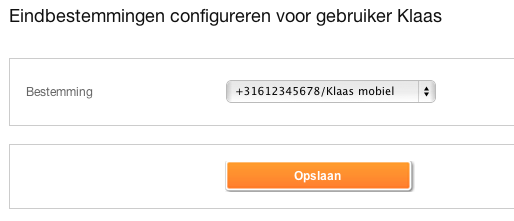
De gebruiker kan nu inloggen met zijn eigen gebruikersnaam en wachtwoord om zijn eindbestemming te wijzigen. | De gebruiker kan nu inloggen met zijn eigen gebruikersnaam en wachtwoord om zijn eindbestemming te wijzigen. | ||
{{Image|FlexibelSchakelen.png|border}} | |||
[[Categorie: Help]][[Category:Handleiding]] | [[Categorie: Help]][[Category:Handleiding]] | ||
Versie van 18 jun 2018 09:51
Wat kan ik hier?
Flexibel schakelen wordt aangezet wanneer een telefoonnummer nog actief is en waarop geen eindbestemming aanwezig is. Mocht een VoIP account en een gebruiker verwijderd zijn en het nummer is actief dan zoekt het systeem automatisch een eindbestemming.
Velden
Om flexibel schakelen voor een gebruiker aan te maken doorloop je de volgende stappen:
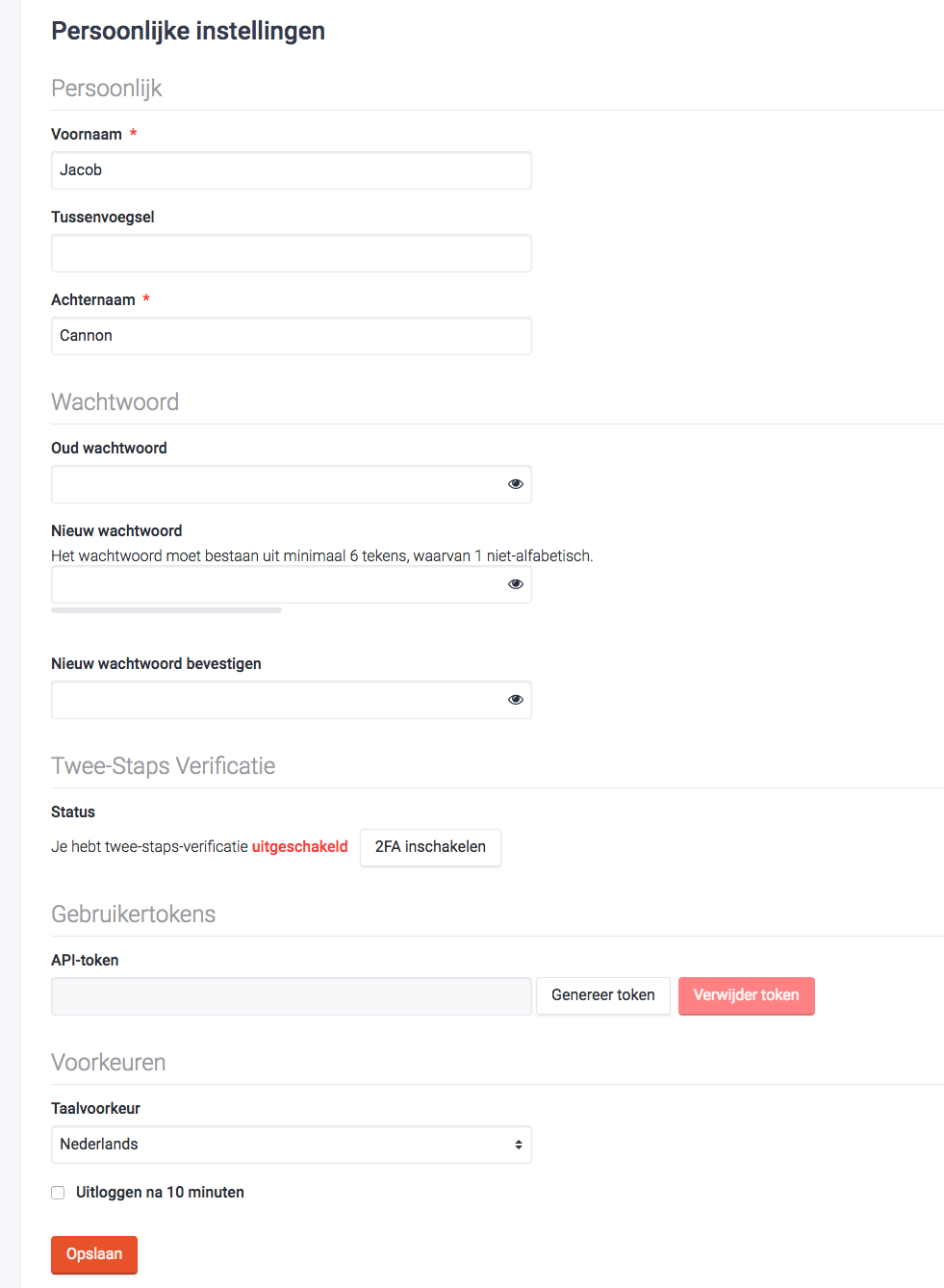
- Klik in het hoofdmenu op Gebruikers. Klik vervolgens op Toevoegen.
- Voer een gebruikersnaam in bij het vak Gebruikersnaam. Deze gebruikersnaam moet een e-mailadres zijn.
- Vul vervolgens twee maal een wachtwoord in.
- Voer daarna de Systeemnaam in, bijvoorbeeld "Klaas".
- Voer de voornaam en achternaam in.
- Schakel het vakje Uitloggen na 10 minuten in en selecteer de groep Eindgebruiker.
- Klik op Opslaan.
Eindbestemmingen toevoegen
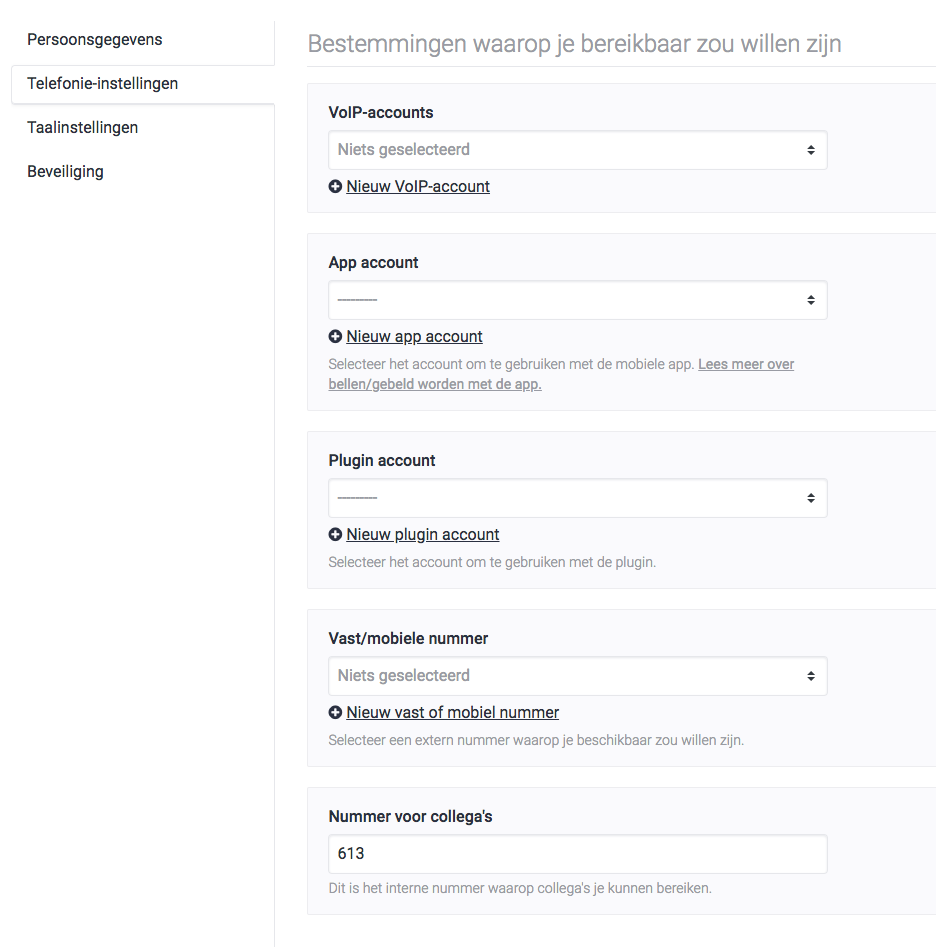
- Klik in het hoofdmenu op Vast/Mobiel en klik vervolgens op Toevoegen.
- Voer bij Telefoonnummer het gewenste telefoonnummer in waar naar doorgeschakeld kan worden.
- Voer een beschrijving in.
- Selecteer bij Doorgeven van nummerweergave de gewenste keuze.
- Klik op Opslaan.
- Herhaal deze stap indien er nog een eindbestemming toegevoegd moet worden.
Eindbestemming aan gebruiker toewijzen
- Klik in het hoofdmenu op Gebruikers en selecteer de zojuist aangemaakte gebruiker.
- Scroll naar beneden en klik vervolgens op Configureer eindbestemmingen voor deze gebruiker.
- Selecteer uit de lijst met beschikbare eindbestemmingen de zojuist aangemaakte eindbestemming(en) en klik op het pijltje naar rechts.
- Selecteer uit de lijst van beschikbare VoIP accounts het account dat bij deze gebruiker hoort en klik op het pijltje naar rechts.
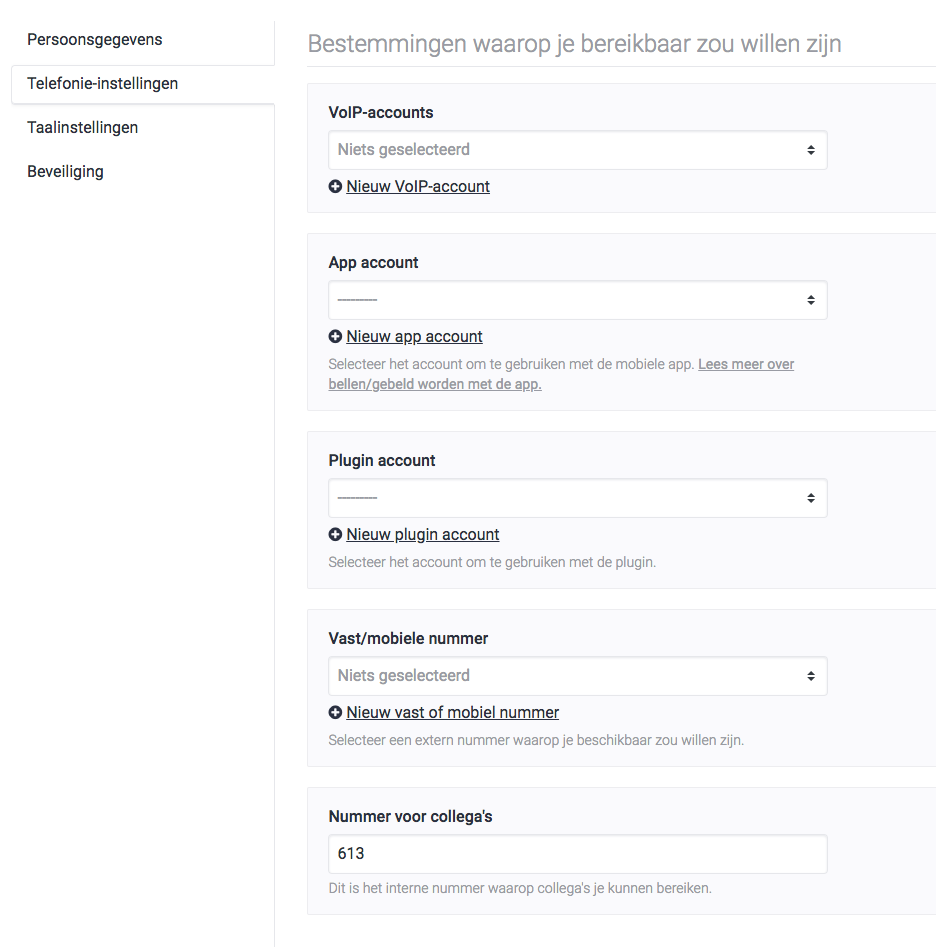
- Klik op Opslaan.
- Klik nogmaals op Opslaan.
Belplan aanpassen
- Klik in het hoofdmenu op Belplan en selecteer daarna het nummer waarop flexibel geschakeld moet worden.
- Voeg een stap toe door op de plus te drukken.
- Selecteer in het eerste drop down menu Gebruiker en in het tweede drop down menu de gebruiker die zojuist aangemaakt is.


- Klik op opslaan.
Flexibel Schakelen
De gebruiker kan nu inloggen met zijn eigen gebruikersnaam en wachtwoord om zijn eindbestemming te wijzigen.