
Browser Extensie: verschil tussen versies
| Regel 62: | Regel 62: | ||
Als je op dit icoontje klikt dan wordt direct het nummer gebeld. Er opent een popup die de status van het gesprek weergeeft, zoals welk nummer wordt gebeld, ben je verbonden, enzovoort. Als je naast de popup klikt, sluit je deze af en heeft dit geen invloed op het gesprek. | Als je op dit icoontje klikt dan wordt direct het nummer gebeld. Er opent een popup die de status van het gesprek weergeeft, zoals welk nummer wordt gebeld, ben je verbonden, enzovoort. Als je naast de popup klikt, sluit je deze af en heeft dit geen invloed op het gesprek. | ||
{{Image|clicktodialpanel.png}} | {{Image|clicktodialpanel.png}} | ||
Versie van 28 mei 2024 12:05
Wat kan ik ermee?
De Vialer browser extensie maakt telefonie voor gebruikers nog eenvoudiger en kan je en gemakkelijk een telefoonnummer bellen vanuit de webbrowser. Door de Klik en Bel functionaliteit klik je op het groene hoorn icoontje bij een telefoonnummer op een webpagina om dit nummer te bellen, in plaats van het nummer in te toetsen op je toestel. Dit kan ook vanuit een webbased CRM systeem.
Installatie
Download de extensie via de stores van de browser.
Firefox
Chrome
Nadat de Vialer extensie is geïnstalleerd, verschijnt er rechtsboven in beeld het Vialer-icoon.

Hoe werkt het?
Om gebruik te maken van de functionaliteiten van de Vialer extensie, dien je in te loggen met hetzelfde account dat je hebt gekregen om je telefoniediensten te beheren. Klik op het Vialer-icoontje op je toolbar en er opent een inlogscherm.
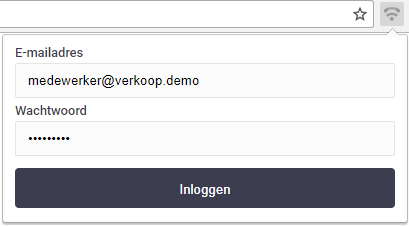
Vul hier je e-mailadres en wachtwoord in en klik op inloggen. Je komt nu in het hoofdpaneel van de extensie.
Hoofdpaneel
Het hoofdpaneel ziet er als volgt uit:
De vijf icoontjes bovenaan zijn achtereenvolgens:
Uitloggen
Hiermee log je uit en wordt het login-scherm weer getoond. Als je bent uitgelogd kun je geen gebruik meer maken van Klik en Bel.

Uitklappen
Het overzicht van collega's opent in een apart tabblad.

Help
Opent deze help-pagina

Vernieuwen
Heb je net VoIP-accounts toegevoegd en zie je deze niet? Door op dit icoontje te klikken worden alle huidig geregistreerde accounts opnieuw opgehaald.

Instellingen
Open een pagina waarmee je de gebruiker account instellingen en de Klik-en-bel-instellingen kunt aanpassen. Indien nodig moet je hier ook eerst voor inloggen, hiervoor gebruik je de inloggegevens van de extensie.
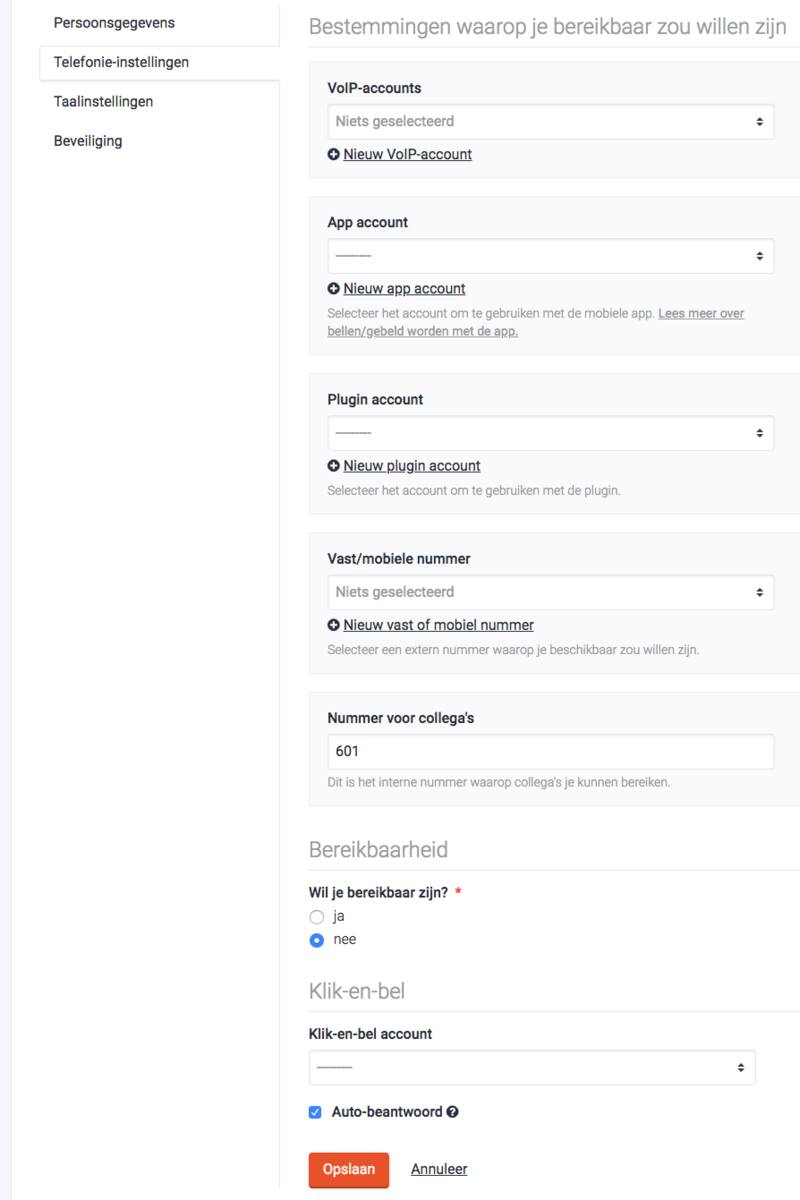
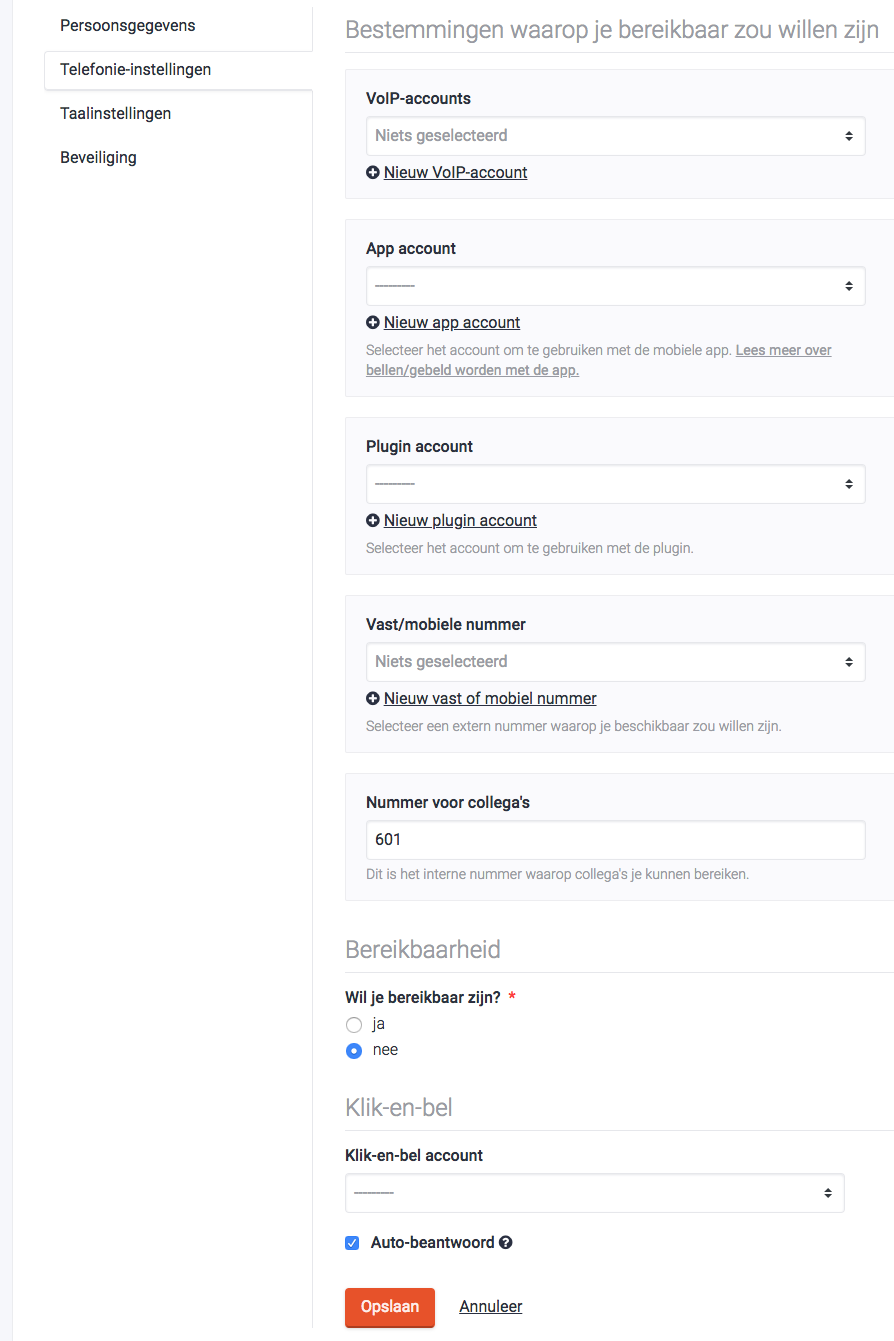
Bij Klik-en-bel account kun je het VoIP-account van je eigen telefoon selecteren. Als je Klik-en-bel gebruikt, gaat deze telefoon over. Met het 'automatisch beantwoorden'-vinkje wordt je telefoon direct beantwoord als je Klik-en-bel gebruikt en hoef je niet handmatig op te nemen. Dit is handig als je een headset gebruikt. Wisselt de gebruiker regelmatig van werkplek dan kan hier het beste: "zet gelijk aan beschikbaarheid" worden geselecteerd. Hierdoor komt een ringing op het juiste account terecht. Ook als dit een VoIP account of een mobiele doorschakeling is.
Sluiten
Met deze knop sluit je de pop-up af.
Klik-en-bel
Bij elk bezoek aan een webpagina worden de telefoonnummers getoond. Alleen Nederlandse telefoonnummers (regionaal en mobiel) worden herkend. Achter herkende nummers wordt automatisch een icoontje geplaatst, als volgt:

Als je op dit icoontje klikt dan wordt direct het nummer gebeld. Er opent een popup die de status van het gesprek weergeeft, zoals welk nummer wordt gebeld, ben je verbonden, enzovoort. Als je naast de popup klikt, sluit je deze af en heeft dit geen invloed op het gesprek.
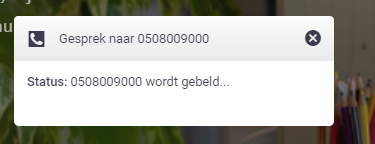
Als je een buitenlands nummer wilt bellen of een nummer dat niet herkend wordt, kun je dit als volgt doen:
- Selecteer het nummer met de muis
- Klik op de rechtermuisknop
- Klik op 'bel geselecteerde nummer'
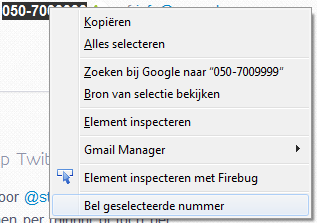
Om gebruik te maken van Klik-en-bel, dien je ingelogd te zijn met Vialer extensie en dien je je VoIP-account geselecteerd te hebben. Zie voor het laatste het kopje "Instellingen" hierboven. Daarnaast staat het toestel niet op DND.
Veel gestelde vragen
Klik en Bel werkt niet
Er zijn drie bij ons bekende veel voorkomende zaken:
- 1. Bij Instellingen staat je account niet ingesteld.
- 2. Bij Instellingen staat auto answer aan en dit ondersteunt je toestel niet. Onder andere Siemens en Gigaset toestellen kunnen niet overweg met auto answer.
- 3. Bij gebruik van een Aastra toestel wordt de lijn automatisch gemute. Dit is in het toestel te verhelpen door onder "Incoming Intercom Settings" de instelling "Microphone Mute" uit te zetten.
Er worden geen iconen weergegeven achter telefoonnummers
Op sommige pagina's worden geen iconen weergegeven. Dit kan verschillende oorzaken hebben. Sommige pagina's zoals google documents worden geblokkeerd. Het kan ook voorkomen dat een pagina te veel informatie(html/php) bestaat. In dit geval laat de extensie geen iconen zien, dit om er voor te zorgen dat de pagina niet te traag wordt.
Iconen achter telefoonnummers uitschakelen
Het is mogelijk om de icoontjes die achter de telefoonnummers worden weergegeven uit te schakelen.
- Klink met de rechter muis knop op de extensie.
- Ga naar Opties.
- Vink Klik&bel iconen tonen op websites uit.