Polycom Soundstation IP 5000: verschil tussen versies
Uit Help
| (20 tussenliggende versies door dezelfde gebruiker niet weergegeven) | |||
| Regel 17: | Regel 17: | ||
Klik op Simple Setup op de pagina. | Klik op Simple Setup op de pagina. | ||
Klap alle tabjes open. | Klap alle tabjes open. | ||
* Selecteer bij SNTP Server voor 'europe.pool.ntp.org' | |||
* Selecteer bij Time Zone voor '(GMT +1:00 hour) ...' | |||
* Onder de tabjes SIP Server en SIP Outbound Proxy heb je Address en Port. Vul bij beide bij Address {{Tekst met ID |ID=sipserver |Default=de SIP server}} in en bij Address 6060. | |||
* Vul bij Display Name het interne nummer in, bijv 201 | |||
* Bij Address moet je het Account ID invullen, '''let hierop''', want hier ga je makkelijk de fout in door iets anders in te vullen! | |||
* Vul bij Authentication User ID ook het Account ID in. | |||
* Vul bij Authentication Password het wachtwoord dat bij het Account ID hoort in. | |||
* Bij Label vul je weer in het interne nummer is | |||
* Controleer dat Base Profile op Generic staat. Moet je dit wijzigen dan zal het toestel opnieuw willen opstarten als je op Save drukt. | |||
* Druk op Save | |||
* Druk op Yes bij de Pop-up 'Do you want to save the configuration changes?' | |||
{{Image|Polycom_Soundstation_IP_5000_Simpel_Setup.png}} | |||
{{Image| | |||
== | == Settings | Codecs == | ||
* Ga onder Settings naar Audio Codec Priority. | |||
* Onder 'In Use:' staan een aantal codecs deze moeten teruggebracht worden naar enkel G.722 en G.711A. Door een andere codec onder 'In Use:' te selecteren kun je die verplaatsen met de gele pijl naar links verwijderen uit de lijst. Herhaal dit tot je deze twee overhoud. | |||
* Klik op '''Save''' om de wijziging op te slaan. | |||
{{Image|Polycom_Soundstation_IP_5000_1_audio.png}} | |||
== Networking | NAT== | == Networking | NAT== | ||
* Ga naar Settings > Network > NAT | |||
* Vul bij de Keep-Alive Interval de waarde 15 in. | |||
* Klik vervolgens op '''Save'''. | |||
{{Image|Polycom_Soundstation_IP_5000_5_NAT.png}} | |||
= Documentatie = | |||
[[Media:Polycom_Soundstation_IP5000_datasheet.pdf|Datasheet Polycom IP 5000 (NL)]] PDF | [[Media:Polycom_Soundstation_IP5000_datasheet.pdf|Datasheet Polycom IP 5000 (NL)]] PDF | ||
| Regel 49: | Regel 52: | ||
[[Polycom_SoundStation_IP5000_User_Guide_SIP_3_2_3_English.pdf|Polycom IP 5000 User Guide (EN)]] PDF | [[Polycom_SoundStation_IP5000_User_Guide_SIP_3_2_3_English.pdf|Polycom IP 5000 User Guide (EN)]] PDF | ||
=Firmware update= | |||
* | |||
* | * Ga onder Utilities naar Software Upgrade | ||
* | * Controleer of 'Server Type' op Polycom Hosted Server staat | ||
* Klik op Check for Updates knop | |||
* Controleer of de 'Software available at Polycom Hosted Server' nieuwer is dan de 'Current software version', als dat zo is klik op 'Install'. | |||
{{Image|Polycom_Soundstation_IP_5000_5_Firmware.png}} | |||
[[Category:VoIP toestellen]] | [[Category:VoIP toestellen]] | ||
Huidige versie van 17 dec 2021 08:44
Introductie
Op deze pagina staan de instellingen voor de Polycom Soundstation IP toestellen. Afhankelijk van de firmware en versie kan de layout verschillen van de afbeeldingen.
Configuratie
Installatie
- Sluit het toestel aan op een netwerkkabel met Power-over-Ethernet (PoE). Gebruik hiervoor eventueel een PoE-injector.
- Vraag het IP ades op met <menu> <2> <2> <1>.
- Toets het IP adres in je browser in.
Login As: Admin
Password: 456
- In de webinterface zijn een aantal instellingen die gewijzigd dienen te worden. Na een wijziging op een pagina druk je altijd onderaan de pagina op Save. Hierna kun je de volgende pagina aanroepen en wijzigingen doorvoeren.
Simple Setup
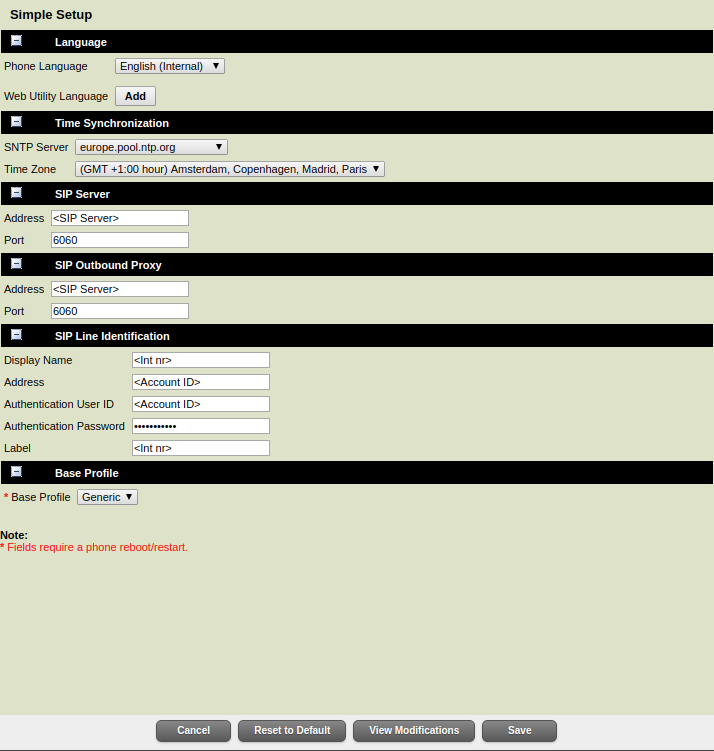
Klik op Simple Setup op de pagina. Klap alle tabjes open.
- Selecteer bij SNTP Server voor 'europe.pool.ntp.org'
- Selecteer bij Time Zone voor '(GMT +1:00 hour) ...'
- Onder de tabjes SIP Server en SIP Outbound Proxy heb je Address en Port. Vul bij beide bij Address de SIP server in en bij Address 6060.
- Vul bij Display Name het interne nummer in, bijv 201
- Bij Address moet je het Account ID invullen, let hierop, want hier ga je makkelijk de fout in door iets anders in te vullen!
- Vul bij Authentication User ID ook het Account ID in.
- Vul bij Authentication Password het wachtwoord dat bij het Account ID hoort in.
- Bij Label vul je weer in het interne nummer is
- Controleer dat Base Profile op Generic staat. Moet je dit wijzigen dan zal het toestel opnieuw willen opstarten als je op Save drukt.
- Druk op Save
- Druk op Yes bij de Pop-up 'Do you want to save the configuration changes?'
Settings | Codecs
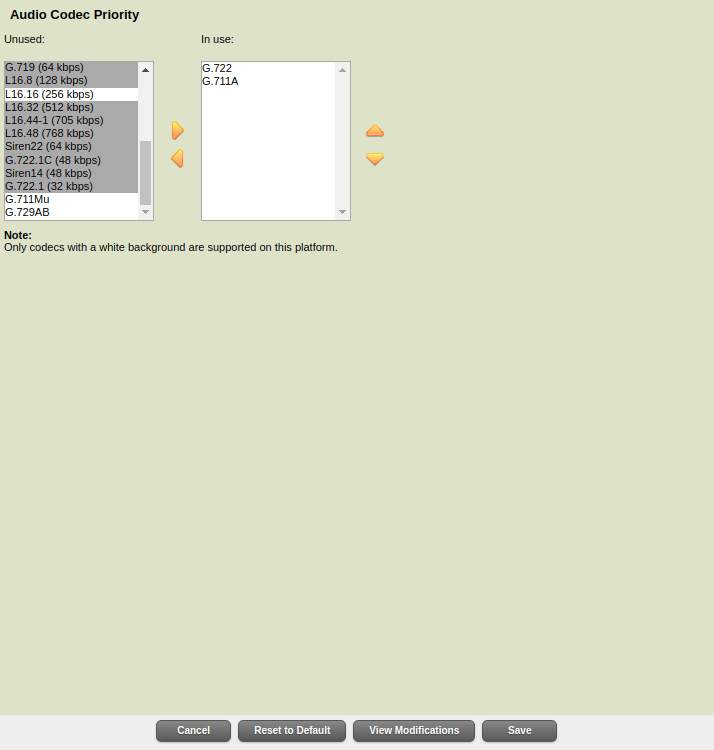
- Ga onder Settings naar Audio Codec Priority.
- Onder 'In Use:' staan een aantal codecs deze moeten teruggebracht worden naar enkel G.722 en G.711A. Door een andere codec onder 'In Use:' te selecteren kun je die verplaatsen met de gele pijl naar links verwijderen uit de lijst. Herhaal dit tot je deze twee overhoud.
- Klik op Save om de wijziging op te slaan.
Networking | NAT
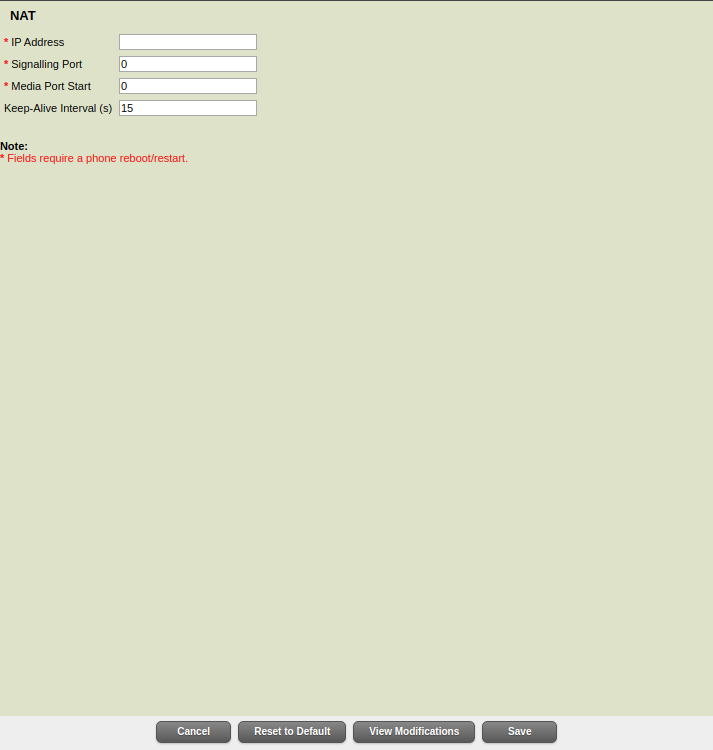
- Ga naar Settings > Network > NAT
- Vul bij de Keep-Alive Interval de waarde 15 in.
- Klik vervolgens op Save.
Documentatie
Datasheet Polycom IP 5000 (NL) PDF
Polycom IP 5000 User Guide (EN) PDF
Firmware update
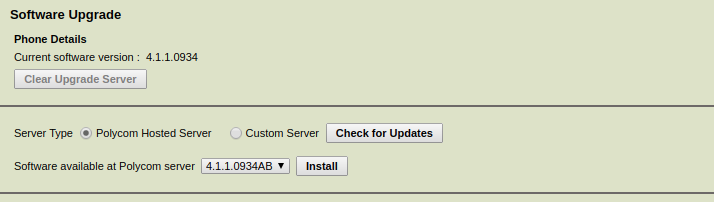
- Ga onder Utilities naar Software Upgrade
- Controleer of 'Server Type' op Polycom Hosted Server staat
- Klik op Check for Updates knop
- Controleer of de 'Software available at Polycom Hosted Server' nieuwer is dan de 'Current software version', als dat zo is klik op 'Install'.