|
|
| (5 tussenliggende versies door dezelfde gebruiker niet weergegeven) |
| Regel 1: |
Regel 1: |
| Let op: Dit is verouderde informatie
| | =Configuratie= |
|
| |
|
| <!--
| | ==Portal== |
| =3CX supported VoIP provider= | | * Login in op de portal. |
| Wij zijn een officieel gecertificeerd 3CX VoIP provider. Dit betekent dat 3CX heeft getest of alles goed werkt en een template heeft waarmee alle instellingen gelijk goed komen te staan.
| | * Ga naar "VoIP-trunk" in "Beheer" en klik op het 'wijzigen' icoon bij de VoIP-trunk. |
| | * In het overzicht zien we het "Account ID" en desbetreffende "Wachtwoord" staan. Noteer deze. |
|
| |
|
| =Installeren van het provider template= | | ==Algemene trunkinstellingen== |
| * Ga naar: http://wiki.3cx.com/voip-provider/3rd-party-supported | | * Klik in het linkermenu op 'SIP Trunk' |
| * Zoek het VoIPGRID template - directe link - http://www.3cx.com/downloads/community/providers/voipgrid.pv.xml.zip
| | * Klik op ‘Add SIP Trunk’ |
| * Zet deze in:
| |
| ** Windows XP of Windows 2003: C:\Documents and Settings\All Users\Application Data\3CX\Data\Http\templates\provider.
| |
| ** Windows Vista or Windows 2008: C:\ProgramData\3CX\Data\Http\templates\provider.
| |
| * Ga nu naar de 3CX web interface en klik op "Add VoIP node".
| |
| * Vul je trunk gegevens in.
| |
| -->
| |
| =3CX downloaden=
| |
| * http://www.3cx.com/phone-system/download-phone-system.html
| |
| | |
| =Gedetailleerde 3CX installatie=
| |
| | |
| ==Stap 1: Installeer software==
| |
| * Download laatste versie van de 3cx software via: http://www.3cx.nl/ip-telefooncentrale/download-telefooncentrale.html
| |
| * Installeer en configureer software volgens handleiding
| |
| | |
| ==Stap 2: Voeg een SIP Trunk toe==
| |
| * Voeg een ‘Add SIP Trunk’ toe | |
| ** Selecteer bij 'Select Country’ 'Generic' | | ** Selecteer bij 'Select Country’ 'Generic' |
| ** Selecteer bij ‘Select Provider in your Country’ 'Asterisk' | | ** Selecteer bij ‘Select Provider in your Country’ 'Asterisk' |
| Regel 37: |
Regel 21: |
| {{Image|SIPtrunk2.png|800px|border}} | | {{Image|SIPtrunk2.png|800px|border}} |
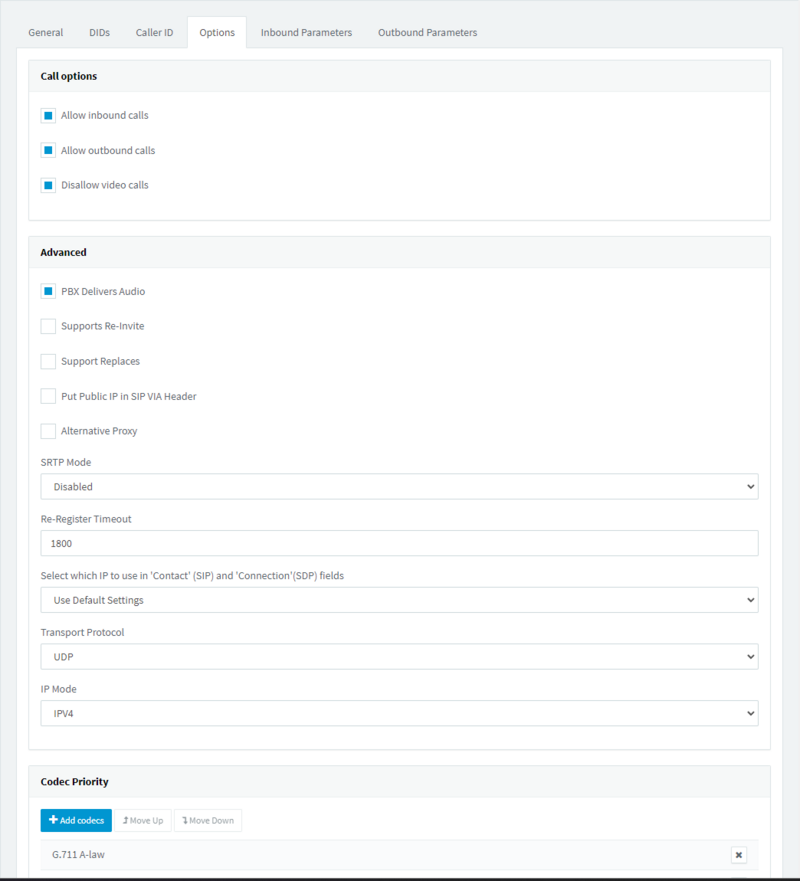
| * Klik op het tabblad 'Options' | | * Klik op het tabblad 'Options' |
| * Vink 'Supports Re-Invite' aan
| |
| * Wijzig de 'Re-Register Timeout' naar 1800 | | * Wijzig de 'Re-Register Timeout' naar 1800 |
| * Wijzig het 'Transport Protocol' in UDP | | * Wijzig het 'Transport Protocol' in UDP |
| * Wijzig de 'IP Mode' in IPV4 | | * Wijzig de 'IP Mode' in IPV4 |
| *Selecteer 'G.711 A-law' en klik op 'Move Up' | | *Selecteer 'G.711 A-law' en klik op 'Move Up' |
| | * Klik op 'OK' |
| {{Image|SIPtrunk3.png|800px|border}} | | {{Image|SIPtrunk3.png|800px|border}} |
|
| |
|
| ==Stap 3: Wijzig account instellingen== | | =Versleuteld bellen= |
| * Instellingen in de online centrale
| | Het is nog niet mogelijk om in- en uitgaande gesprekken te versleutelen. |
| * Bij (nieuwe) (trunk) accounts worden standaard instellingen geconfigureerd. Deze moeten iets aangepast worden om binnenkomende gesprekken op een juiste wijze te ontvangen binnen 3CX.
| |
| * Log hiervoor in op de online centrale.
| |
| * Ga naar het tabblad ‘Admin’
| |
| * Het volgende scherm verschijnt:
| |
| {{Image|admindash.png|400px|border}}
| |
| * Selecteer ‘VoIP trunk’
| |
| * Het volgende scherm verschijnt:
| |
| {{Image|trunkdetails.png|400px|border}}
| |
| * Selecteer de VoIP trunk
| |
| * Het volgende scherm verschijnt:
| |
| {{Image|trunkdetails2.png|400px|border}}
| |
| * Selecteer ‘Geavanceerde (SIP) instellingen aanpassen
| |
| * Het volgende scherm verschijnt:
| |
| {{Image|trunksettings.png|400px|border}}
| |
| * Selecteer bij DDI-indeling: ‘Stuur account ID’
| |
| * Selecteer bij CLI-indeling ‘Volledig nummer met plus (bijv…’
| |
| * Selecteer bij CLI header: ‘From SIP header’
| |
| * Druk op ‘Opslaan’, de gegevens zijn nu correct opgeslagen.
| |
| | |
| ==Stap 4 (optioneel): Meerdere telefoonnummers==
| |
| * Instellingen voor meerdere telefoonnummers
| |
| * Binnen 3CX kunnen meerdere binnenkomende telefoonnummers worden geregistreerd van dezelfde VoIP (trunk) account.
| |
| * Selecteer hiervoor binnen het menu ‘VoIP Providers’ de eerder opgevoerde Account.
| |
| * Het volgende scherm verschijnt:
| |
| {{Image|3cxgeneral.png|400px|border}}
| |
| * Druk op ‘DID’
| |
| * Het volgende scherm verschijnt:
| |
| {{Image|3cxdid.png|400px|border}}
| |
| * Voer hier alle telefoonnummers in die zijn gekoppeld aan het VoIP (trunk) account.
| |
| * Zorg ervoor dat de telefoonnummers worden ingevoerd met het landnummer (zonder +), gevolgd door het hele telefoonnummer (zonder voorloopnul). Bijvoorbeeld: ‘31851234568’
| |
| * Na deze configuratie zullen de geconfigureerde nummers worden aangeboden aan de 3CX telefooncentrale.
| |
| * Door middel van configuratie (vanuit het linker menu, onder de opgevoerde VoIP provider) kan per nummer het gedrag binnen de centrale worden bepaald.
| |
| | |
| '''Met dank aan Martijn Vos - [http://vossmith.net vossmith.net]'''
| |
|
| |
|
| [[Category:PBX]] | | [[Category:PBX]] |
Configuratie
Portal
- Login in op de portal.
- Ga naar "VoIP-trunk" in "Beheer" en klik op het 'wijzigen' icoon bij de VoIP-trunk.
- In het overzicht zien we het "Account ID" en desbetreffende "Wachtwoord" staan. Noteer deze.
Algemene trunkinstellingen
- Klik in het linkermenu op 'SIP Trunk'
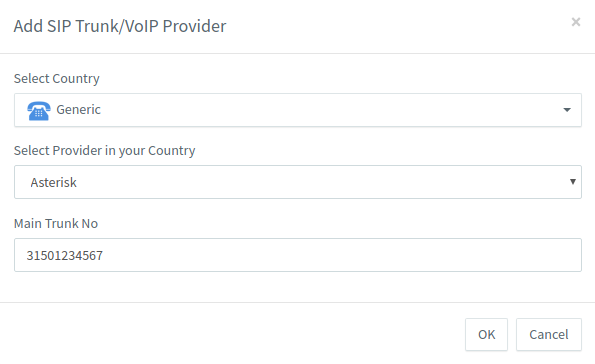
- Klik op ‘Add SIP Trunk’
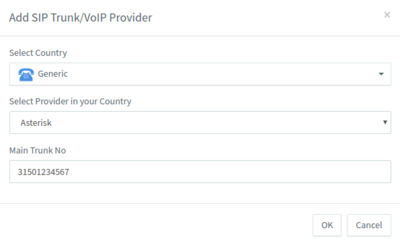
- Selecteer bij 'Select Country’ 'Generic'
- Selecteer bij ‘Select Provider in your Country’ 'Asterisk'
- Geef bij 'Main Trunk No' je telefoonnummer op, startend met landnummer (31) en zonder voorloop nul. Bijvoorbeeld: 31501234567
- Klik op 'OK'
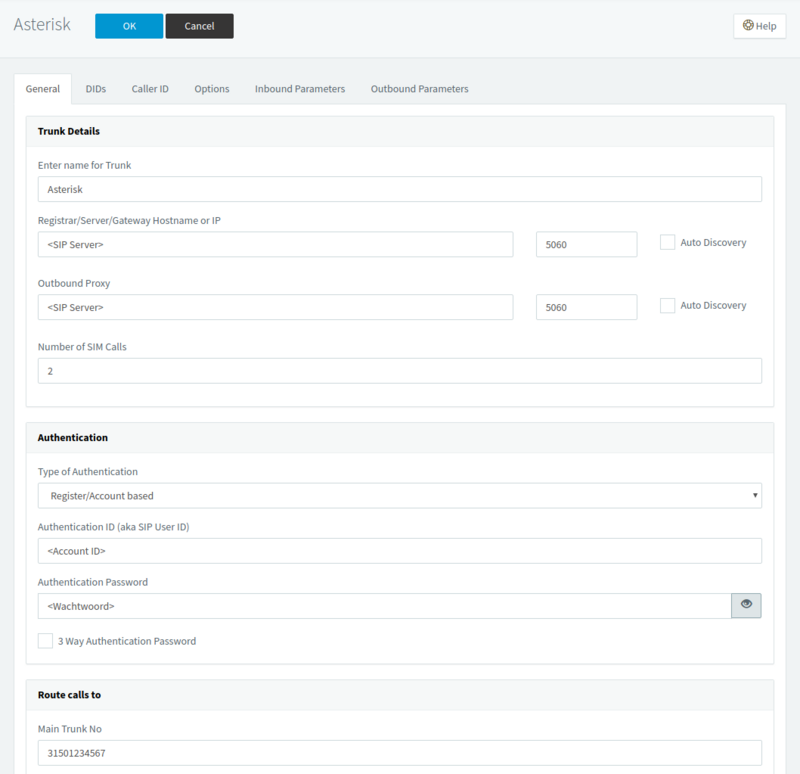
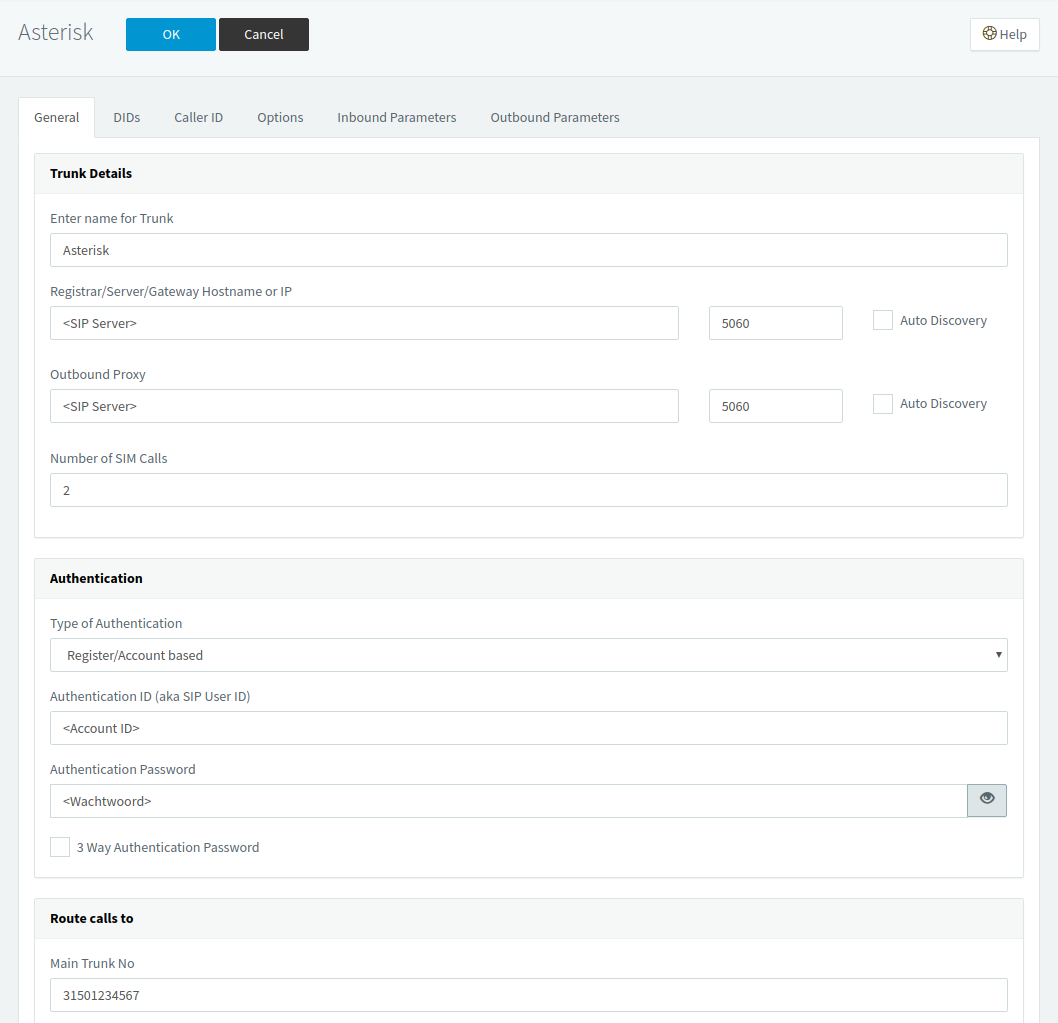
- Vul bij 'Registrar/Server/Gateway Hostname or IP' en 'Outbound Proxy' de SIP Server die je hebt gekregen
- Corrigeer bij 'Number of SIM Calls' het aantal gelijk aan het aantal gelijktijdige gesprekken van de Trunk in de portal.
- Selecteer bij 'Type of Authentication' 'Register/Account Based'
- Vul bij 'Authentication ID' het 'Account ID' in
- Vul bij 'Authentication Password' het bijbehorende wachtwoord in
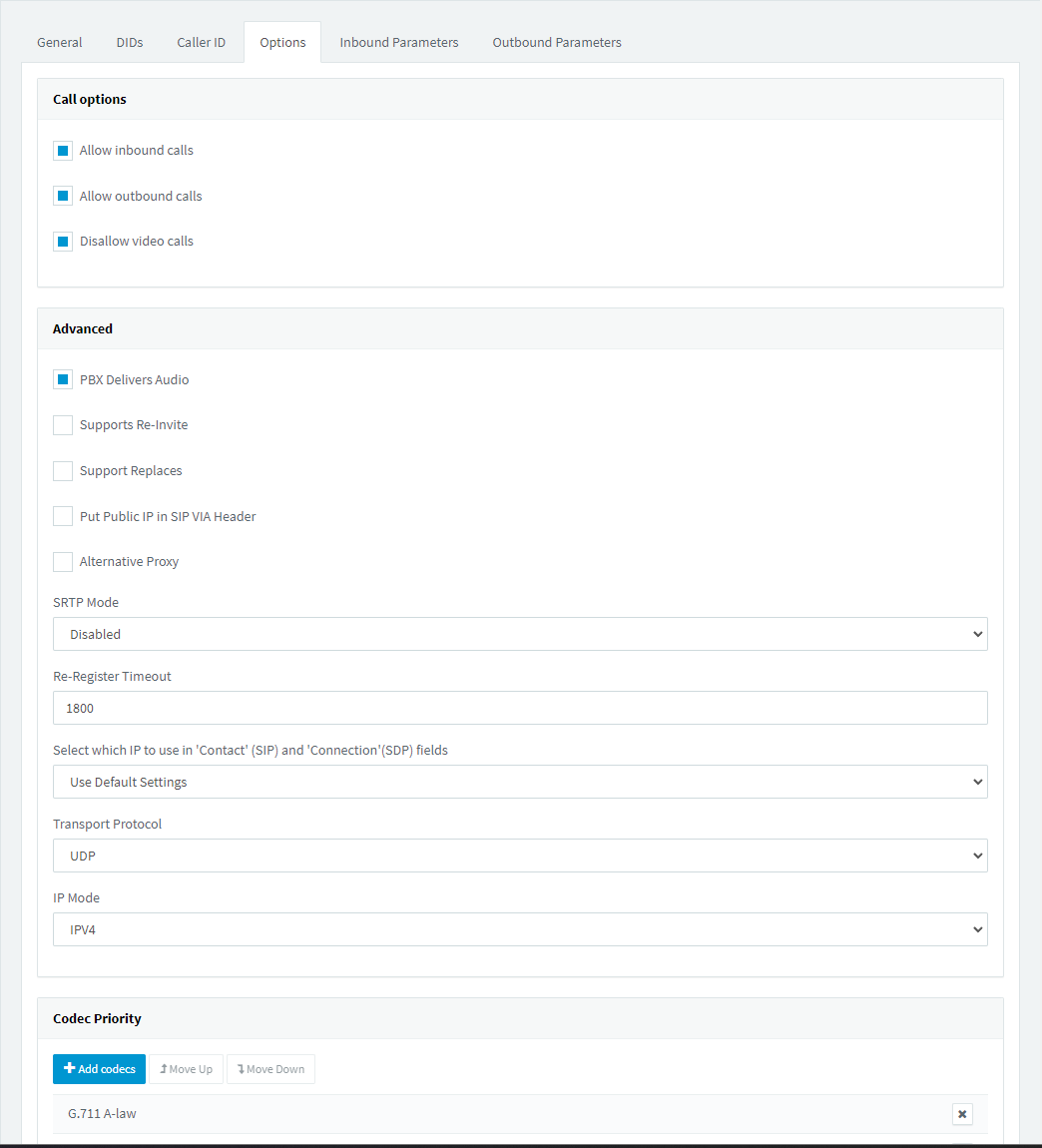
- Klik op het tabblad 'Options'
- Wijzig de 'Re-Register Timeout' naar 1800
- Wijzig het 'Transport Protocol' in UDP
- Wijzig de 'IP Mode' in IPV4
- Selecteer 'G.711 A-law' en klik op 'Move Up'
- Klik op 'OK'
Versleuteld bellen
Het is nog niet mogelijk om in- en uitgaande gesprekken te versleutelen.