3CX: verschil tussen versies

Uit Help
Ga naar:navigatie, zoeken
 
(8 tussenliggende versies door dezelfde gebruiker niet weergegeven)
Regel 1: Regel 1:
Let op: Dit is verouderde informatie
=Configuratie=


<!--
==Portal==
=3CX supported VoIP provider=
* Login in op de portal.
Wij zijn een officieel gecertificeerd 3CX VoIP provider. Dit betekent dat 3CX heeft getest of alles goed werkt en een template heeft waarmee alle instellingen gelijk goed komen te staan.
* Ga naar "VoIP-trunk" in "Beheer" en klik op het 'wijzigen' icoon bij de VoIP-trunk.
* In het overzicht zien we het "Account ID" en desbetreffende "Wachtwoord" staan. Noteer deze.


=Installeren van het provider template=
==Algemene trunkinstellingen==
* Ga naar: http://wiki.3cx.com/voip-provider/3rd-party-supported
* Klik in het linkermenu op 'SIP Trunk'
* Zoek het VoIPGRID template - directe link - http://www.3cx.com/downloads/community/providers/voipgrid.pv.xml.zip
* Klik op ‘Add SIP Trunk’
* Zet deze in:
** Windows XP of Windows 2003: C:\Documents and Settings\All Users\Application Data\3CX\Data\Http\templates\provider.
** Windows Vista  or Windows 2008: C:\ProgramData\3CX\Data\Http\templates\provider.
* Ga nu naar de 3CX web interface en klik op "Add VoIP node".
* Vul je trunk gegevens in.
-->
=3CX downloaden=
* http://www.3cx.com/phone-system/download-phone-system.html
 
=Gedetailleerde 3CX installatie=
 
==Stap 1: Installeer software==
* Download laatste versie van de 3cx software via: http://www.3cx.nl/ip-telefooncentrale/download-telefooncentrale.html
* Installeer en configureer software volgens handleiding
 
==Stap 2: Voeg een SIP Trunk toe==
* Voeg een ‘Add SIP Trunk’ toe
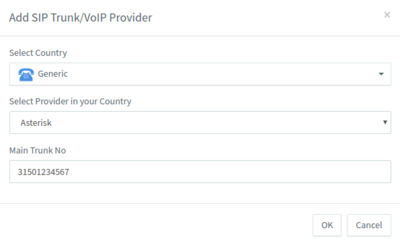
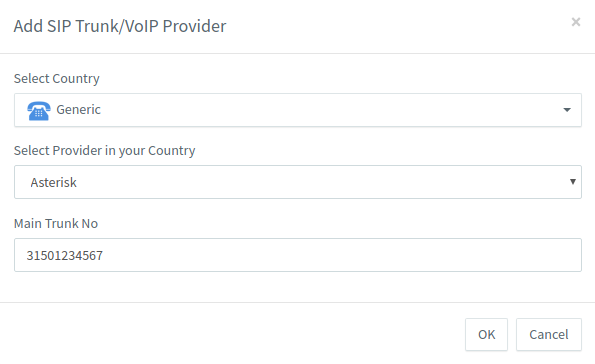
** Selecteer bij 'Select Country’ 'Generic'
** Selecteer bij ‘Select Provider in your Country’ 'Asterisk'
** Geef bij 'Main Trunk No' je telefoonnummer op, startend met landnummer (31) en zonder voorloop nul. Bijvoorbeeld: 31851234567
** Geef bij 'Main Trunk No' je telefoonnummer op, startend met landnummer (31) en zonder voorloop nul. Bijvoorbeeld: 31501234567
** Klik op 'OK'
** Klik op 'OK'
{{Image|SIPtrunk1.png|800px|border}}
{{Image|SIPtrunk1.png|400px|border}}
* Vul bij 'Registrar/Server/Gateway Hostname or IP' en 'Outbound Proxy' de SIP Server die je hebt gekregen
* Corrigeer bij 'Number of SIM Calls' het aantal gelijk aan het aantal gelijktijdige gesprekken van de Trunk in de portal.
Regel 35: Regel 19:
* Vul bij 'Authentication ID' het 'Account ID' in
* Vul bij 'Authentication Password' het bijbehorende wachtwoord in
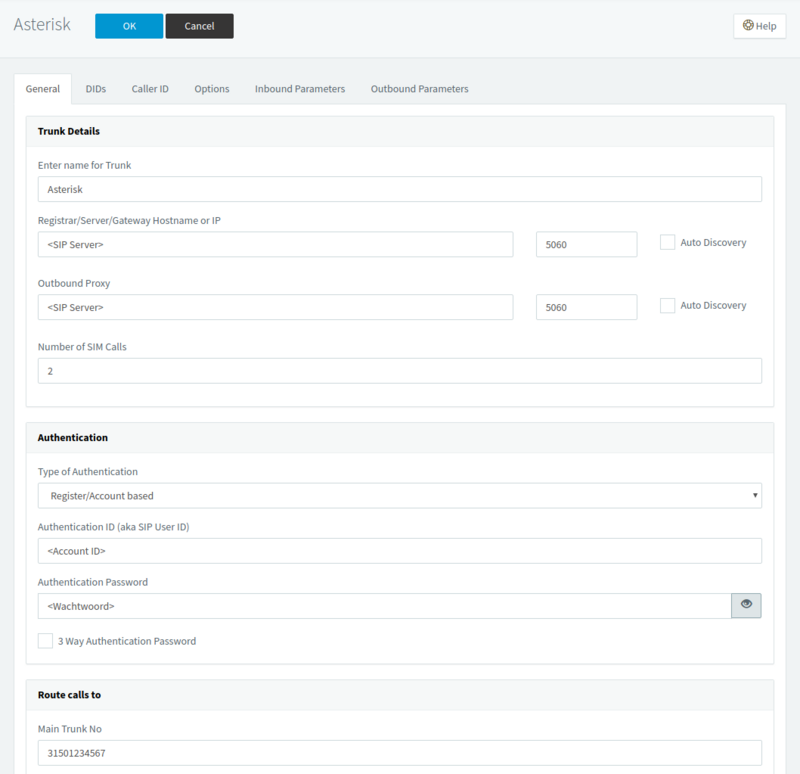
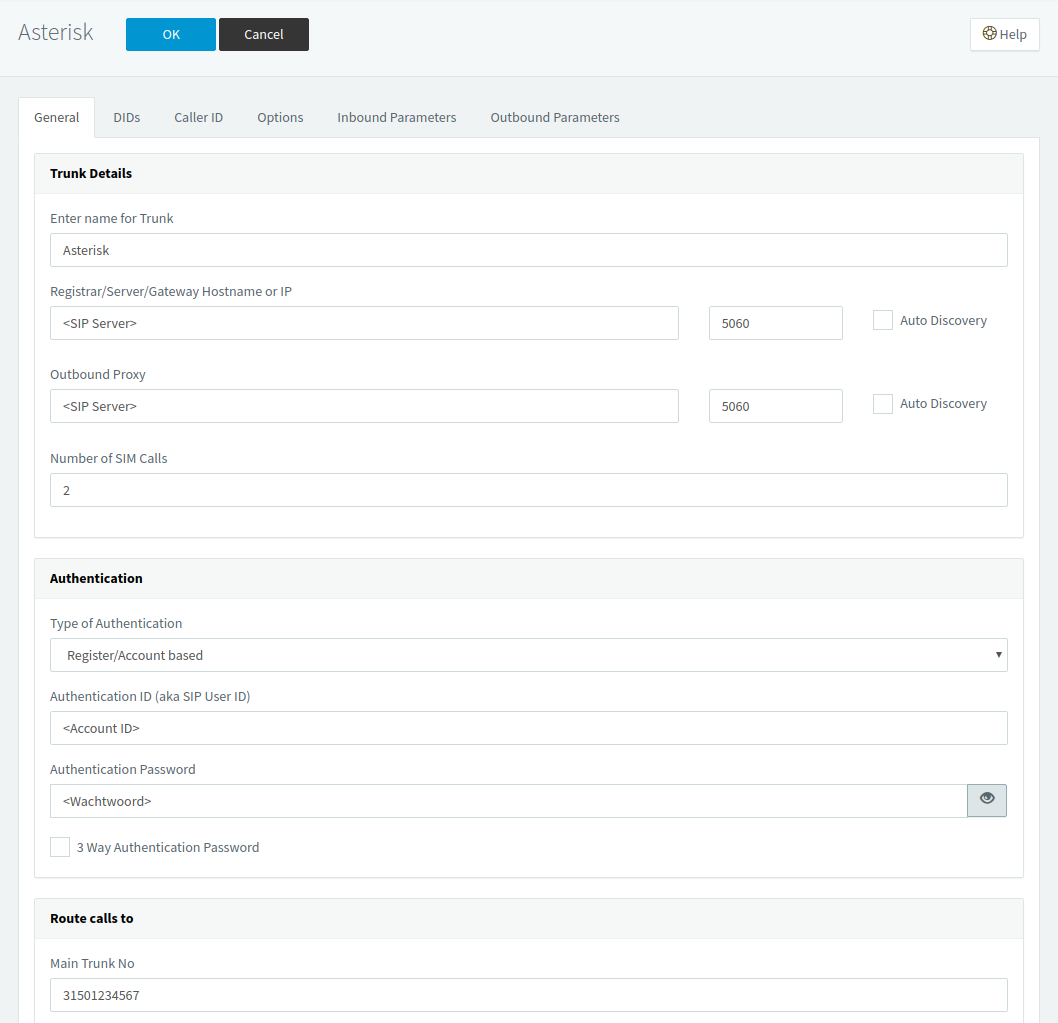
{{Image|SIPtrunk2.png|400px|border}}
{{Image|SIPtrunk2.png|800px|border}}
* Het volgende scherm verschijnt:
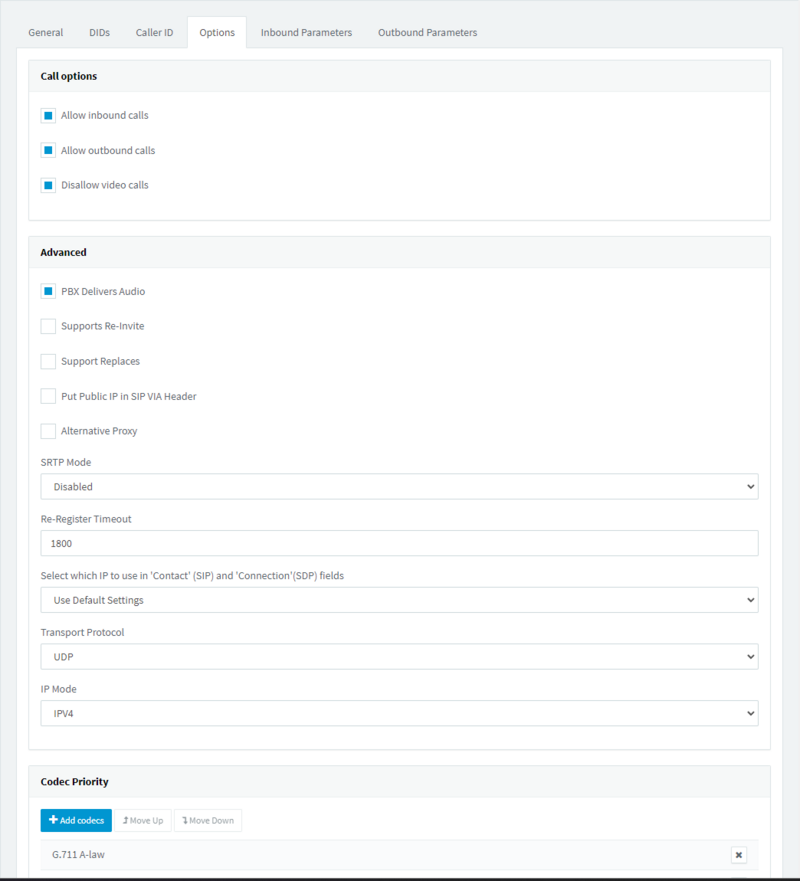
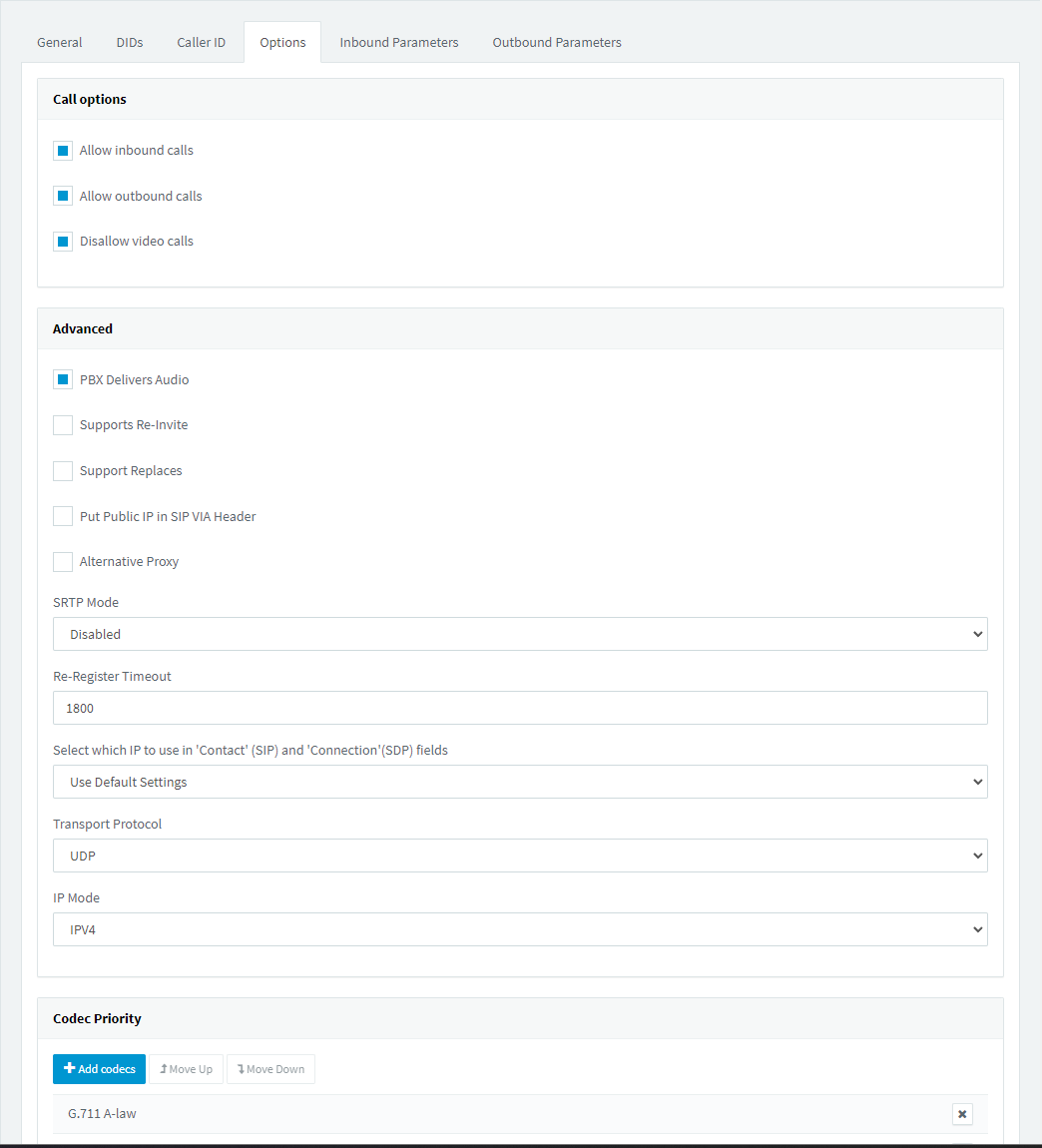
* Klik op het tabblad 'Options'
{{Image|officehours.png|400px|border}}
* Wijzig de 'Re-Register Timeout' naar 1800
* Geef in dit scherm aan, op welke telefoon of telefoongroep het gesprek wordt aangeboden.
* Wijzig het 'Transport Protocol' in UDP
* Druk op ‘Next’
* Wijzig de 'IP Mode' in IPV4
 
*Selecteer 'G.711 A-law' en klik op 'Move Up'
* Het volgende scherm verschijnt:
* Klik op 'OK'
{{Image|general.png|400px|border}}
{{Image|SIPtrunk3.png|800px|border}}
* Vul in bij ‘Calls to numbers starting with (Prefix)’ het nummer in dat moet worden gebeld als naar een nummer wordt gebeld buiten de telefooncentrale. In de regel is dat in Nederland een ‘0’.
* Vul in bij ‘Calls from extension(s)’ de extensies van de telefoons die via dit VoIP account moeten bellen.
* Druk op ‘Finish’
* Hierna wordt de wizard voor het toevoegen van een nieuw account, afgesloten.
* Selecteer onder ‘VoIP Providers’ de zojuist aangemaakte VoIP account.
* Selecteer ‘Edit Provider’ en ga naar de tab Advanced.
 
* Het volgende scherm verschijnt:
{{Image|Advanced.png|400px|border}}
* Selecteer bij ‘Require registration for:’ de waarde ‘In and Outgoing Calls’.
(Standaard wordt hier een andere waarde gegeven).
* Druk op ‘Ok’ om de nieuwe waardes op te slaan en het scherm af te sluiten.
* Hierna wordt de configuratie afgerond en verschijnt de lijst met alle VoIP providers. Hierin staat de zojuist geconfigureerde account.
 
'''LET OP: '''
* Deze handleiding geeft instructie voor het configureren van 3CX in het algemeen. Zie hiervoor de installatiehandleiding of de Forums via www.3cx.nl.
* Er bestaan 2 type versies van 3cx. Een free edition (basis functionaliteit) en de commercial edition (volledige functionaliteit) Bij de commerciële edities kan gebruik worden gemaakt van supportcontracten; bij de free edition kan gebruik worden gemaakt van de forums. Op deze laatst genoemde wordt geen ondersteuning vanuit 3CX verleend.
 
==Stap 3: Wijzig account instellingen==
* Instellingen in de online centrale
* Bij (nieuwe) (trunk) accounts worden standaard instellingen geconfigureerd. Deze moeten iets aangepast worden om binnenkomende gesprekken op een juiste wijze te ontvangen binnen 3CX.
* Log hiervoor in op de online centrale.
* Ga naar het tabblad ‘Admin’
* Het volgende scherm verschijnt:
{{Image|admindash.png|400px|border}}
* Selecteer ‘VoIP trunk’
* Het volgende scherm verschijnt:
{{Image|trunkdetails.png|400px|border}}
* Selecteer de VoIP trunk
* Het volgende scherm verschijnt:
{{Image|trunkdetails2.png|400px|border}}
* Selecteer ‘Geavanceerde (SIP) instellingen aanpassen
* Het volgende scherm verschijnt:
{{Image|trunksettings.png|400px|border}}
* Selecteer bij DDI-indeling: ‘Stuur account ID’
* Selecteer bij CLI-indeling ‘Volledig nummer met plus (bijv…’
* Selecteer bij CLI header: ‘From SIP header’
* Druk op ‘Opslaan’, de gegevens zijn nu correct opgeslagen.
 
==Stap 4 (optioneel): Meerdere telefoonnummers==
* Instellingen voor meerdere telefoonnummers
* Binnen 3CX kunnen meerdere binnenkomende telefoonnummers worden geregistreerd van dezelfde VoIP (trunk) account.
* Selecteer hiervoor binnen het menu ‘VoIP Providers’ de eerder opgevoerde Account.
* Het volgende scherm verschijnt:
{{Image|3cxgeneral.png|400px|border}}
* Druk op ‘DID’
* Het volgende scherm verschijnt:
{{Image|3cxdid.png|400px|border}}
* Voer hier alle telefoonnummers in die zijn gekoppeld aan het VoIP (trunk) account.
* Zorg ervoor dat de telefoonnummers worden ingevoerd met het landnummer (zonder +), gevolgd door het hele telefoonnummer (zonder voorloopnul). Bijvoorbeeld: ‘31851234568’
* Na deze configuratie zullen de geconfigureerde nummers worden aangeboden aan de 3CX telefooncentrale.
* Door middel van configuratie (vanuit het linker menu, onder de opgevoerde VoIP provider) kan per nummer het gedrag binnen de centrale worden bepaald.


'''Met dank aan Martijn Vos - [http://vossmith.net vossmith.net]'''
=Versleuteld bellen=
Het is nog niet mogelijk om in- en uitgaande gesprekken te versleutelen.


[[Category:PBX]]
[[Category:PBX]]

Huidige versie van 9 mrt 2022 15:24

Configuratie

Portal

  • Login in op de portal.
  • Ga naar "VoIP-trunk" in "Beheer" en klik op het 'wijzigen' icoon bij de VoIP-trunk.
  • In het overzicht zien we het "Account ID" en desbetreffende "Wachtwoord" staan. Noteer deze.

Algemene trunkinstellingen

  • Klik in het linkermenu op 'SIP Trunk'
  • Klik op ‘Add SIP Trunk’
    • Selecteer bij 'Select Country’ 'Generic'
    • Selecteer bij ‘Select Provider in your Country’ 'Asterisk'
    • Geef bij 'Main Trunk No' je telefoonnummer op, startend met landnummer (31) en zonder voorloop nul. Bijvoorbeeld: 31501234567
    • Klik op 'OK'
  • Vul bij 'Registrar/Server/Gateway Hostname or IP' en 'Outbound Proxy' de SIP Server die je hebt gekregen
  • Corrigeer bij 'Number of SIM Calls' het aantal gelijk aan het aantal gelijktijdige gesprekken van de Trunk in de portal.
  • Selecteer bij 'Type of Authentication' 'Register/Account Based'
  • Vul bij 'Authentication ID' het 'Account ID' in
  • Vul bij 'Authentication Password' het bijbehorende wachtwoord in
  • Klik op het tabblad 'Options'
  • Wijzig de 'Re-Register Timeout' naar 1800
  • Wijzig het 'Transport Protocol' in UDP
  • Wijzig de 'IP Mode' in IPV4
  • Selecteer 'G.711 A-law' en klik op 'Move Up'
  • Klik op 'OK'


Versleuteld bellen

Het is nog niet mogelijk om in- en uitgaande gesprekken te versleutelen.

;