Gigaset N510 IP Pro: verschil tussen versies
Uit Help
| (23 tussenliggende versies door 3 gebruikers niet weergegeven) | |||
| Regel 1: | Regel 1: | ||
[[Categorie:Gigaset | [[Categorie:Gigaset]] | ||
==Wat kan ik hier?== | ==Wat kan ik hier?== | ||
Op deze pagina staan de instellingen voor de Gigaset N510 IP Pro | Op deze pagina staan de instellingen voor de Gigaset N510 IP Pro | ||
| Regel 19: | Regel 19: | ||
* Er wordt gevraagd om een wachtwoord. Dit is standaard 0000. | * Er wordt gevraagd om een wachtwoord. Dit is standaard 0000. | ||
Een andere manier is om naar de volgende website te gaan: https://www.gigaset-config.com/ . Deze geeft in veel gevallen de Gigaset apparaten weer. | |||
===VoIP Account instellen=== | ===VoIP Account instellen=== | ||
====Lijnen==== | ====Lijnen==== | ||
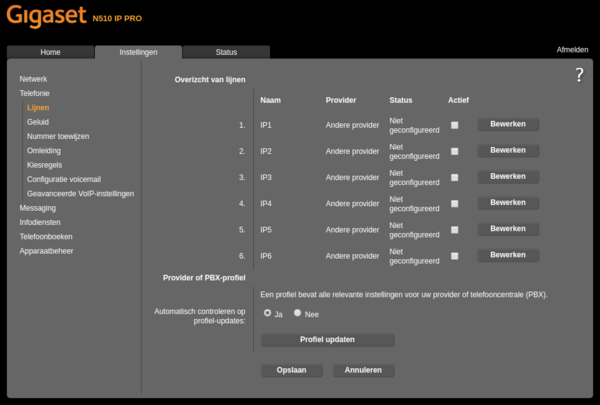
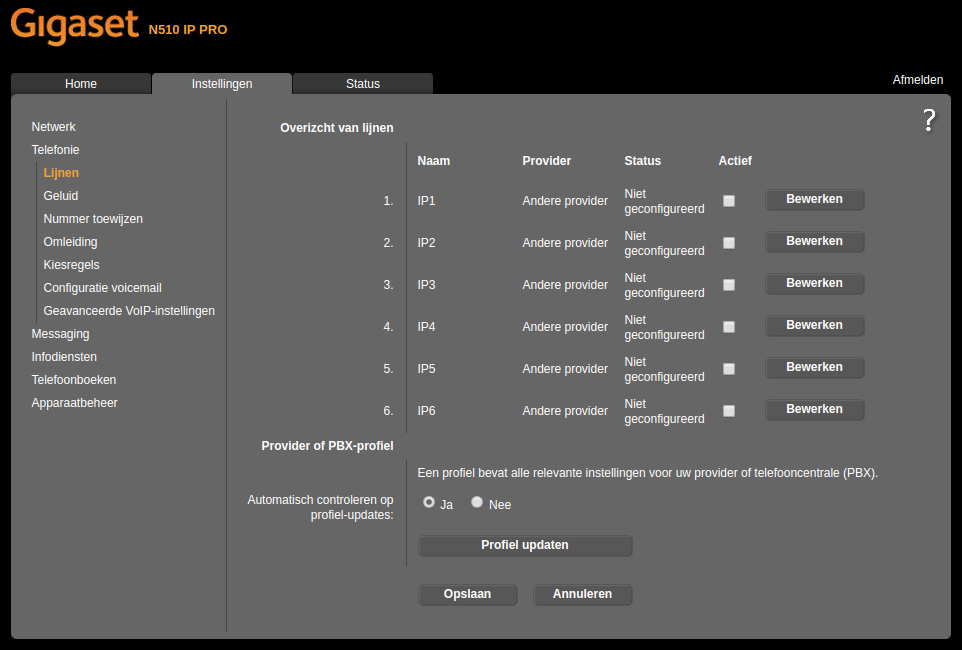
* Klik bij "Instellingen" op "Telefonie". | |||
* Klik op "Bewerken" bij 1 van de 6 lijnen. | |||
{{image|Telefonie-lijnen.png|600px}} | |||
* Vul bij Naam of nummer je interne nummer van je [[VoIP_account| VoIP account]] in (bijv 201) | |||
* Bij Login-naam en Gebruikersnaam vul je het Account id in van je [[VoIP_account| VoIP account]] (bijv 123450001) | |||
* Bij Login-wachtwoord vul je het bijbehorende wachtwoord in | |||
* Klik op "Geavanceerde instellingen tonen". | |||
* Zet Lookup gebruiken op Ja | |||
* Vul {{Tekst met ID |ID=sipserver |Default=de SIP server}} in bij Domein, Proxy-server-adres en Registratieserver. | |||
* De Registratie ververstijd wijzig je naar 1800 | |||
* Uitgaande proxy-mode zet je op Nooit | |||
* De overige velden hoeven niet gewijzigd te worden. | |||
* Klik op "Opslaan". | |||
{{image|Instell-lijnen.png|600px}} | {{image|Instell-lijnen.png|600px}} | ||
====Geluid==== | ====Geluid==== | ||
* | * Klik in het linkermenu op "Geluid". | ||
* Kies bij Geselecteerde codecs de G. | * Klik op "Geavanceerde instellingen tonen". | ||
* Kies bij "Geselecteerde codecs" de 'G.711 a law' en 'G.711 u law'. | |||
* Klik op "Opslaan". | |||
{{image|Instell-geluid.png|600px}} | {{image|Instell-geluid.png|600px}} | ||
| Regel 36: | Regel 53: | ||
Hier kan je elke handset een eigen naam geven. | Hier kan je elke handset een eigen naam geven. | ||
Selecteer per handset met welke lijn er uitgebeld moet worden en voor welke inkomende lijnen de handset moet rinkelen. | Selecteer per handset met welke lijn er uitgebeld moet worden en voor welke inkomende lijnen de handset moet rinkelen. | ||
* Klik in het linkermenu op "Nummer toewijzen". | |||
* Vul bij "Naam" het interne nummer in. | |||
* Selecteer onder de kop "Lijn" het juiste nummer bij de handset. | |||
{{image|Instell-nummer.png|600px}} | {{image|Instell-nummer.png|600px}} | ||
====Geavanceerde VoIP instellingen==== | |||
* Klik in het linkermenu op "Geavanceerde VoIP-instellingen". | |||
* Selecteer 'Nee' bij "Automatisch overeenkomen van de TDK-transmissie". | |||
* Selecteer vervolgens bij "Zendinstellingen voor de TDK-transmissie" de 'RFC 2833'. | |||
* Selecteer 'ja' bij "Willekeurige poorten gebruiken" en verander de '5060' bij "SIP-poort" in bijv. '5066' om geen overlap te hebben met ander toestellen. | |||
* Zet de "Wachtmuziek" en "SIP UPDATE" op 'Nee'. | |||
* Klik op "Opslaan". | |||
{{image|N510-geav-instell.png|600px}} | |||
===Overige instellingen=== | ===Overige instellingen=== | ||
====Land Instellingen==== | |||
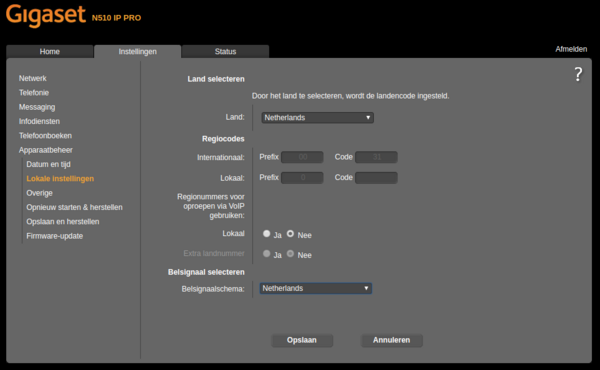
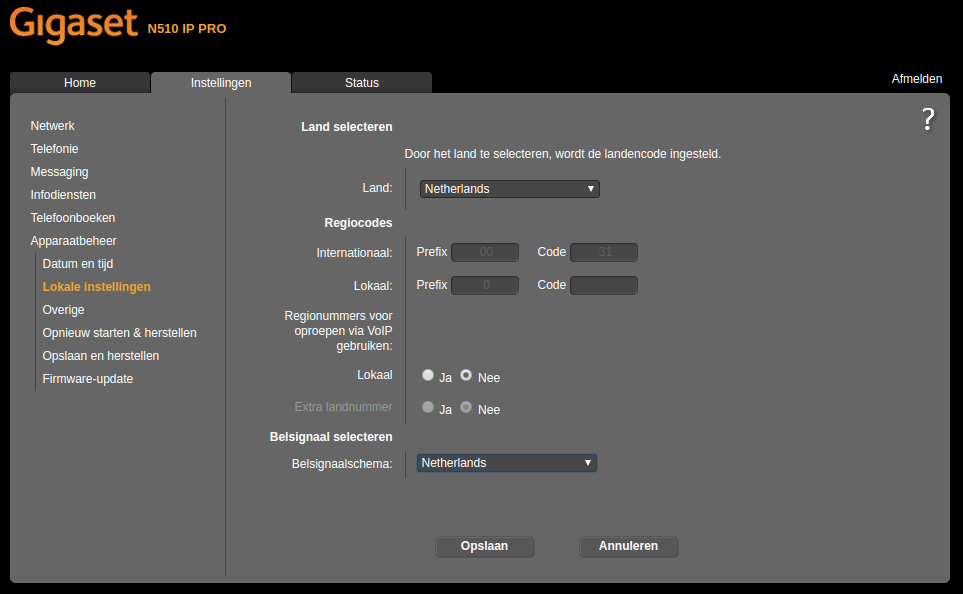
* Klik op "Lokale instellingen" bij "Apparaatbeheer". | |||
* Selecteer bij "Land" 'Nederland' | |||
* Selecteer bij "Belsignaalschema" 'Nederland' | |||
* Klik op Opslaan. | |||
{{image|Instell-lokaal.png|600px}} | |||
====Firmware updaten==== | ====Firmware updaten==== | ||
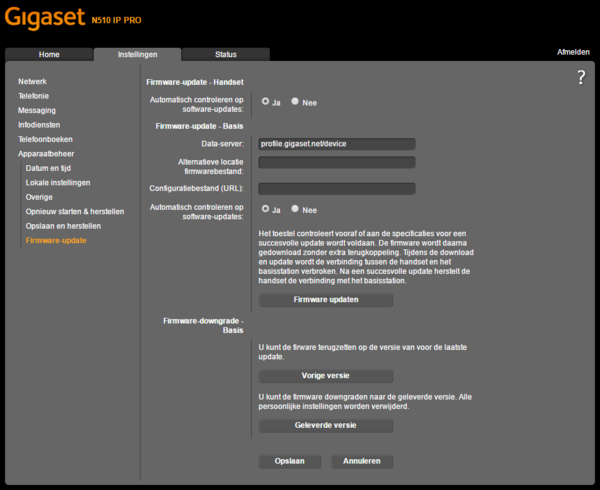
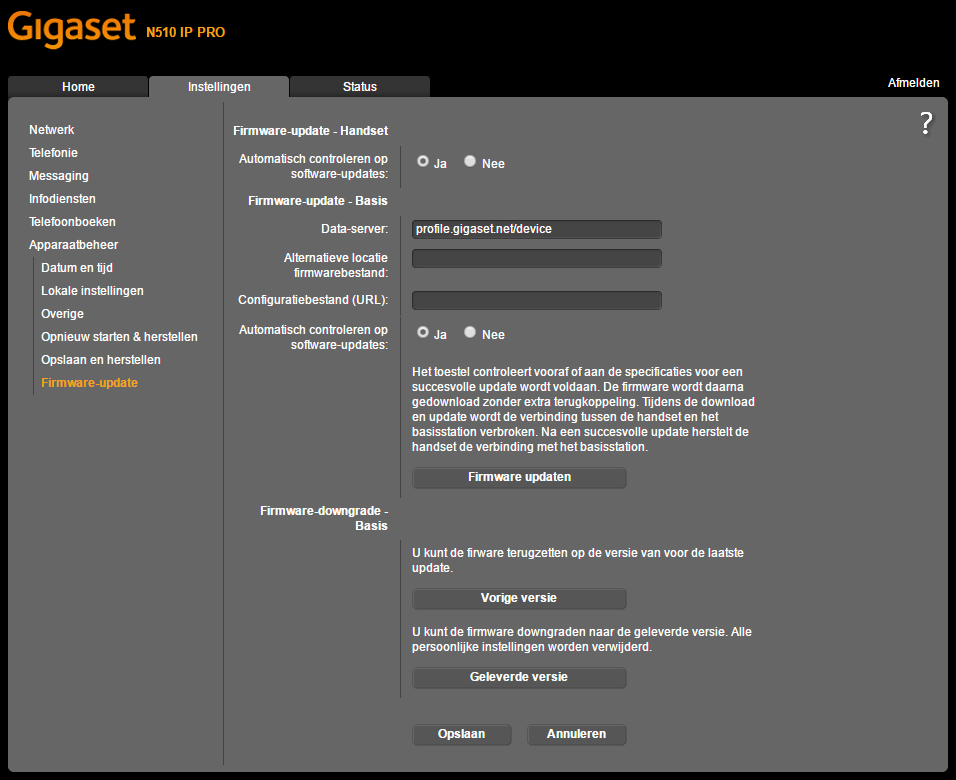
* | * Klik in het linkermenu op "Firmware-update". | ||
* | * Vul 'profile.gigaset.net/device' in bij "Data-server". | ||
* | * Zet "automatisch controleren op software-updates" op 'ja'. | ||
Het | * Klik vervolgens op 'Firmware updaten'. | ||
Je krijgt hierna 2x een pop-up die je met "OK" moet bevestigen. | |||
Het duurt een paar minuten om de firmware is bij te werken. | |||
{{image|N510-firmwareupdate.png|600px}} | |||
{{image| | |||
Huidige versie van 2 jul 2024 12:59
Wat kan ik hier?
Op deze pagina staan de instellingen voor de Gigaset N510 IP Pro
Configuratie
Handset aanmelden
- Ga naar [instellingen] op de handset.
- Kies [aanmelden].
- Druk vervolgens op [handset aanmelden].
- Ga vervolgens naar het basisstation.
- Druk 10 seconden de blauwe knop in.
- Als de de handset en basisstation elkaar gevonden hebben wordt er op de handset een pincode gevraagd. Dit is standaard 0000.
IP adres achterhalen
- Druk op de blauwe knop van het witte basisstation.
- De toestellen gaan rinkelen en het IP-adres komt ik beeld te staan
- Typ dit IP-adres in de browser in.
- Er wordt gevraagd om een wachtwoord. Dit is standaard 0000.
Een andere manier is om naar de volgende website te gaan: https://www.gigaset-config.com/ . Deze geeft in veel gevallen de Gigaset apparaten weer.
VoIP Account instellen
Lijnen
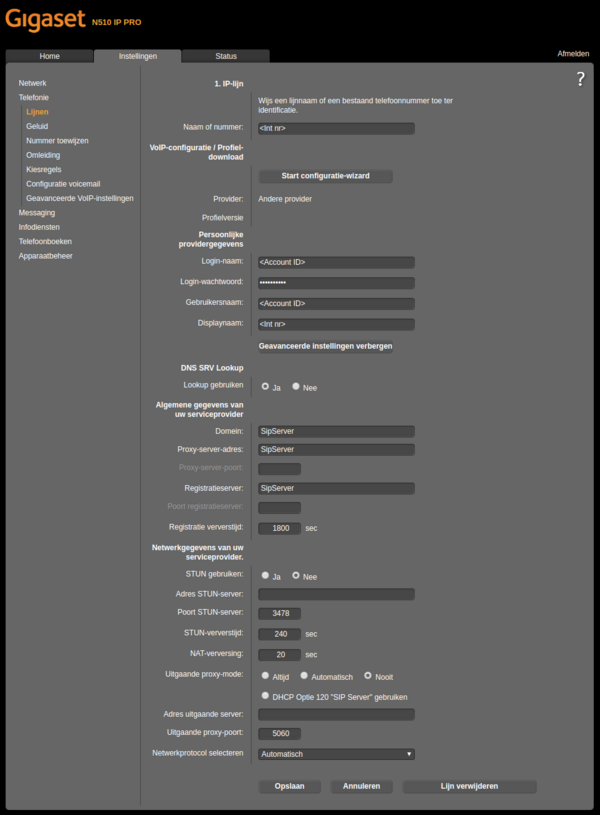
- Klik bij "Instellingen" op "Telefonie".
- Klik op "Bewerken" bij 1 van de 6 lijnen.
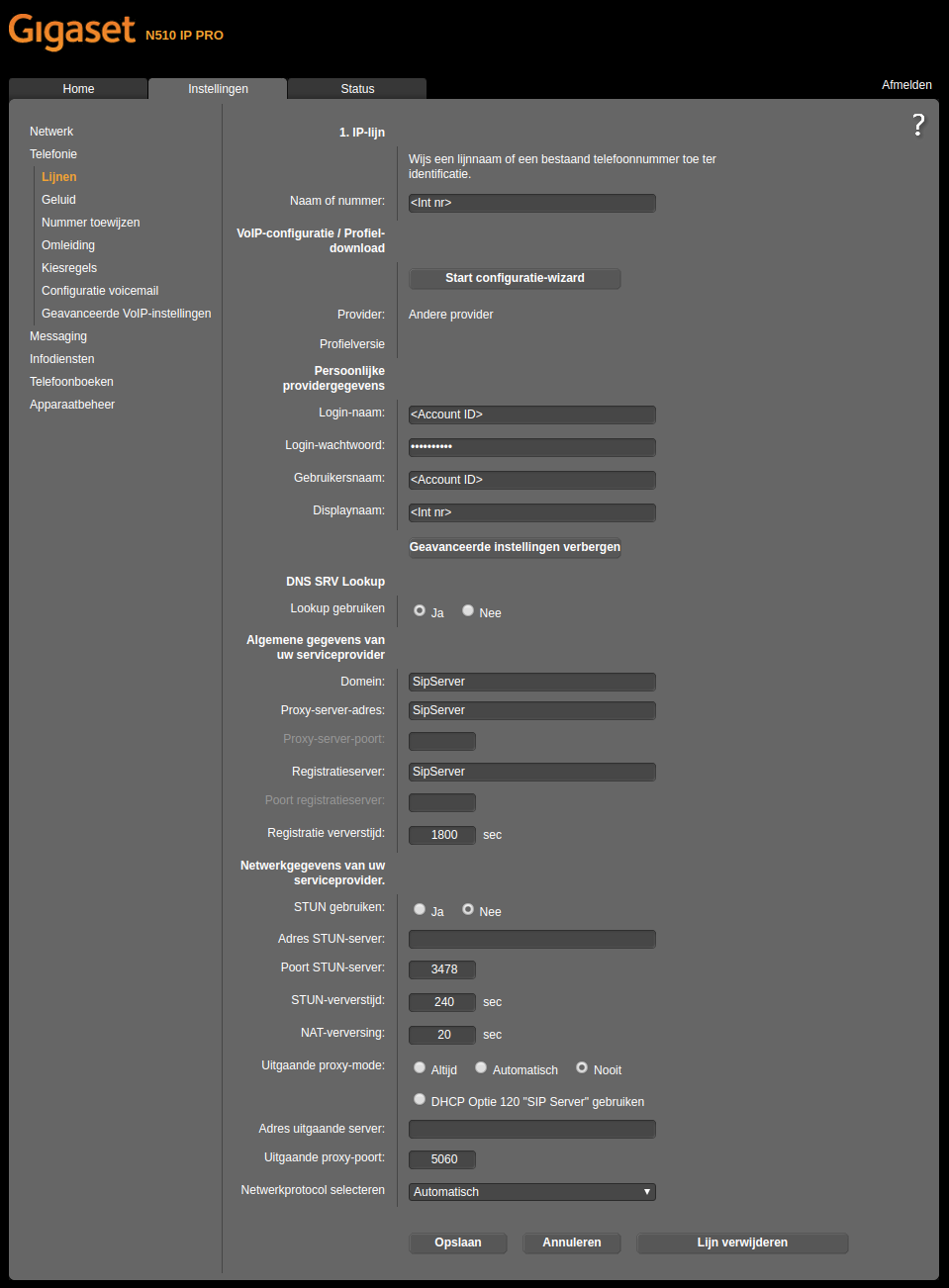
- Vul bij Naam of nummer je interne nummer van je VoIP account in (bijv 201)
- Bij Login-naam en Gebruikersnaam vul je het Account id in van je VoIP account (bijv 123450001)
- Bij Login-wachtwoord vul je het bijbehorende wachtwoord in
- Klik op "Geavanceerde instellingen tonen".
- Zet Lookup gebruiken op Ja
- Vul de SIP server in bij Domein, Proxy-server-adres en Registratieserver.
- De Registratie ververstijd wijzig je naar 1800
- Uitgaande proxy-mode zet je op Nooit
- De overige velden hoeven niet gewijzigd te worden.
- Klik op "Opslaan".
Geluid
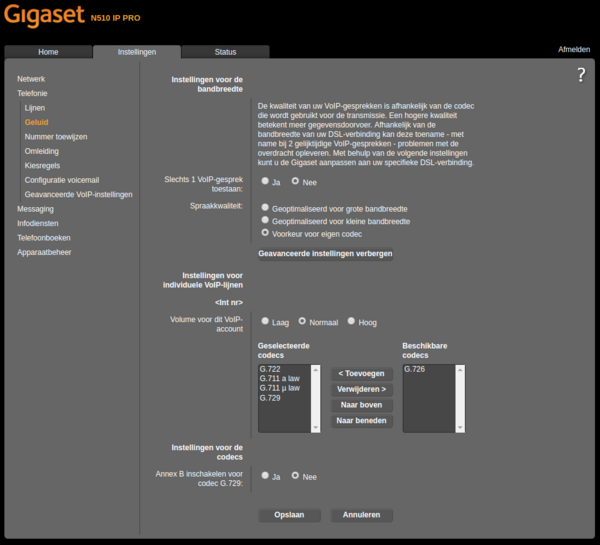
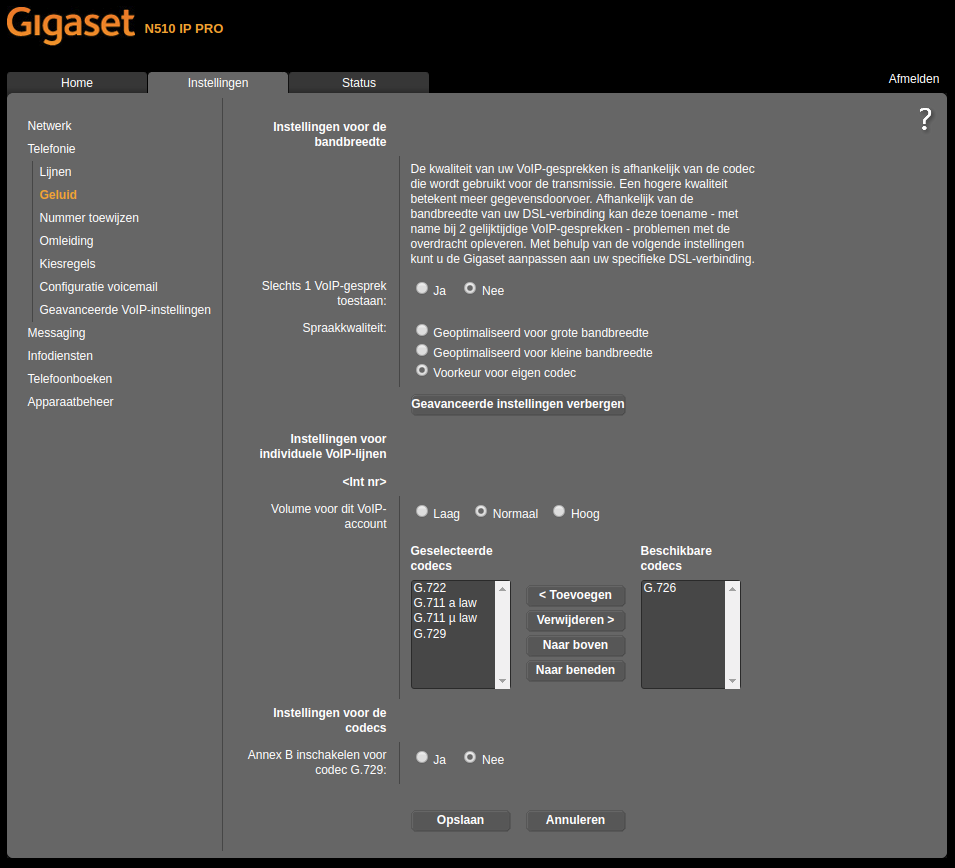
- Klik in het linkermenu op "Geluid".
- Klik op "Geavanceerde instellingen tonen".
- Kies bij "Geselecteerde codecs" de 'G.711 a law' en 'G.711 u law'.
- Klik op "Opslaan".
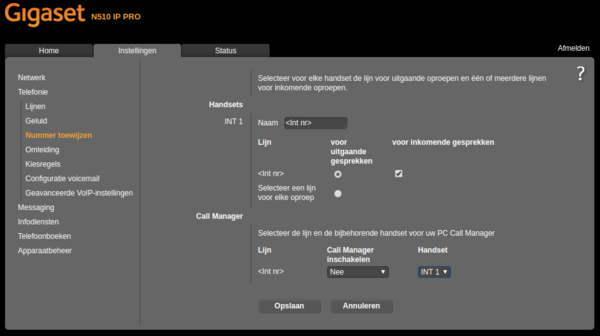
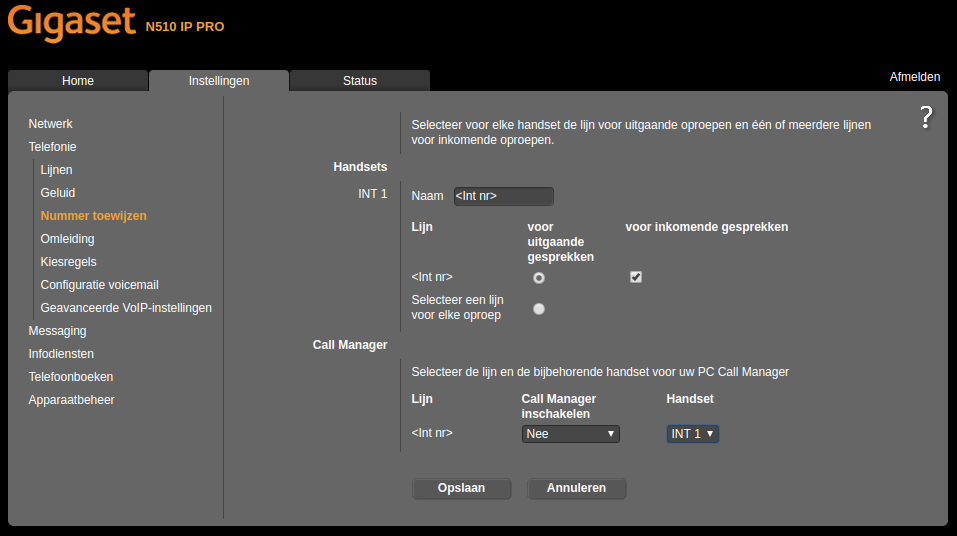
Handset aan intern nummer koppelen
Hier kan je elke handset een eigen naam geven. Selecteer per handset met welke lijn er uitgebeld moet worden en voor welke inkomende lijnen de handset moet rinkelen.
- Klik in het linkermenu op "Nummer toewijzen".
- Vul bij "Naam" het interne nummer in.
- Selecteer onder de kop "Lijn" het juiste nummer bij de handset.
Geavanceerde VoIP instellingen
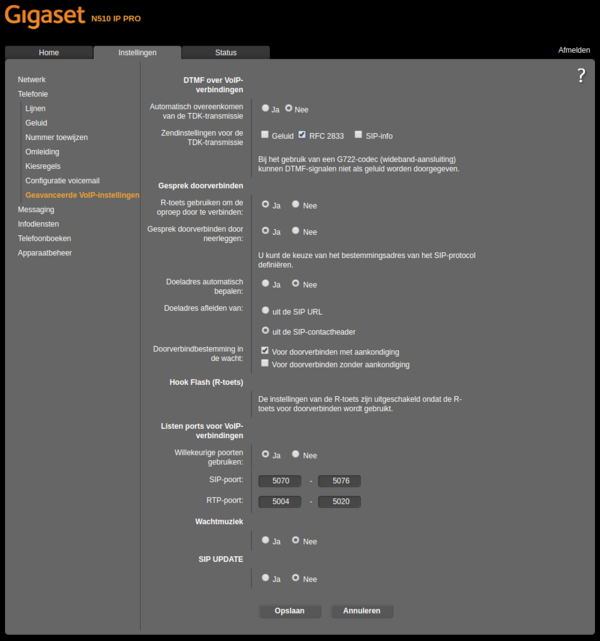
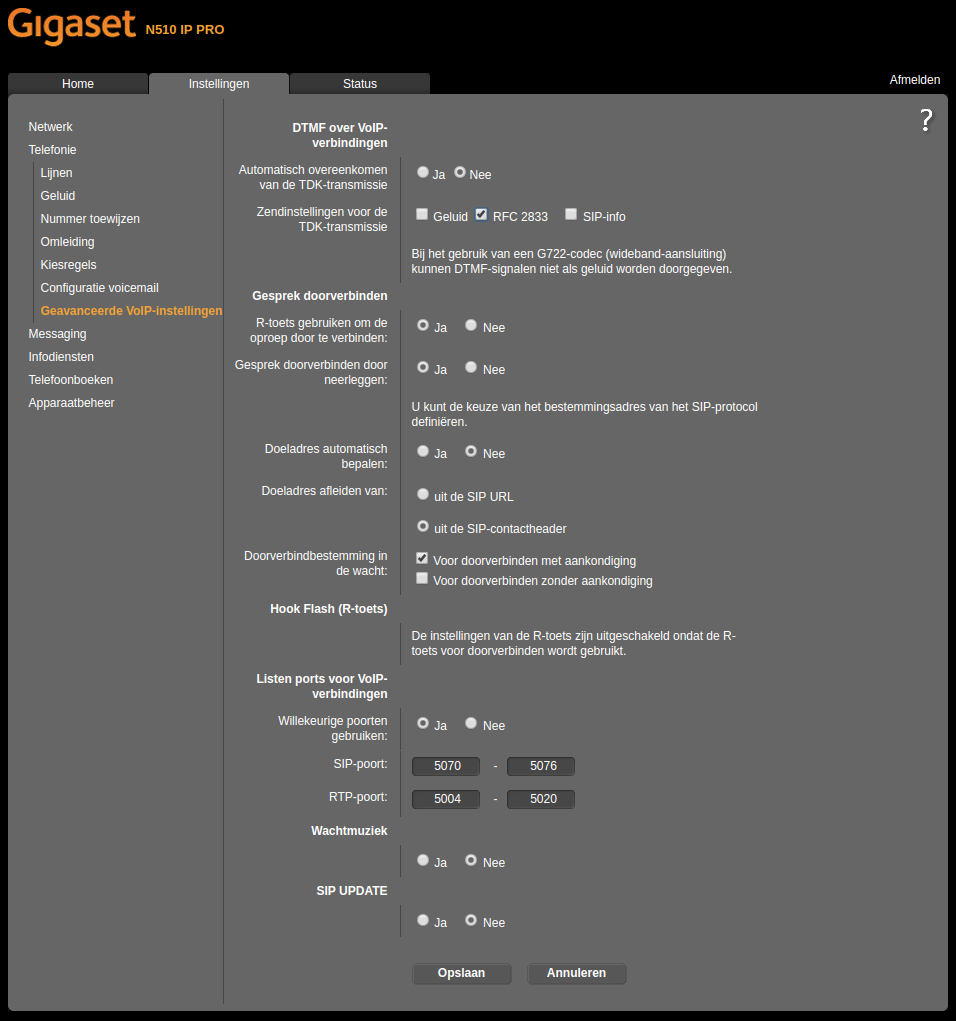
- Klik in het linkermenu op "Geavanceerde VoIP-instellingen".
- Selecteer 'Nee' bij "Automatisch overeenkomen van de TDK-transmissie".
- Selecteer vervolgens bij "Zendinstellingen voor de TDK-transmissie" de 'RFC 2833'.
- Selecteer 'ja' bij "Willekeurige poorten gebruiken" en verander de '5060' bij "SIP-poort" in bijv. '5066' om geen overlap te hebben met ander toestellen.
- Zet de "Wachtmuziek" en "SIP UPDATE" op 'Nee'.
- Klik op "Opslaan".
Overige instellingen
Land Instellingen
- Klik op "Lokale instellingen" bij "Apparaatbeheer".
- Selecteer bij "Land" 'Nederland'
- Selecteer bij "Belsignaalschema" 'Nederland'
- Klik op Opslaan.
Firmware updaten
- Klik in het linkermenu op "Firmware-update".
- Vul 'profile.gigaset.net/device' in bij "Data-server".
- Zet "automatisch controleren op software-updates" op 'ja'.
- Klik vervolgens op 'Firmware updaten'.
Je krijgt hierna 2x een pop-up die je met "OK" moet bevestigen. Het duurt een paar minuten om de firmware is bij te werken.