
Robin-integratie: verschil tussen versies
| (12 tussenliggende versies door dezelfde gebruiker niet weergegeven) | |||
| Regel 1: | Regel 1: | ||
==VoIP platform integratie | ==VoIP-platform integratie met ROBIN== | ||
===Introductie=== | ===Introductie=== | ||
Met | Met de [[CallNotification|gespreksnotificaties]] is het mogelijk om verschillende systemen aan elkaar te koppelen. Zo kan er een integratie worden gemaakt tussen het VoIP-platform en ROBIN, een eCommerce customer service voor retailmerken. De integratie zorgt voor een nog betere gebruikerservaring én geef meer inzicht in het gedrag van gebruikers. Dit wordt bewerkstelligd door alle telefoongesprekken te loggen bij het juiste klantprofiel. Op deze pagina leggen we je uit hoe je deze integratie maakt. | ||
===ROBIN instellen=== | ===ROBIN instellen=== | ||
Ga naar https://app.robinhq.com/ en klik rechtsboven op het tandwiel.<br /> | Ga naar https://app.robinhq.com/ en klik rechtsboven op settings (het tandwiel).<br /> | ||
{{image|Robin-stap-01.png}}<br /> | |||
Als je een nieuwe user wilt aanmaken klik je op Team | Als je een nieuwe user wilt aanmaken, klik je op Team en vervolgens op ‘Add user’.<br /> | ||
{{image|Robin-stap-02.png|400px}}<br /> | |||
Nu kun je de naam, het e-mailadres, het wachtwoord, en de extensie opgeven. | Nu kun je de naam, het e-mailadres, het wachtwoord, en de extensie opgeven.<br /> | ||
{{image|Robin-stap-03.png|400px}}<br /> | |||
Deze extensie is de extensie van het VoIP-account van je VoIP-platform. Ga hiervoor naar het VoIP-platform > Beheer > VoIP-account. | |||
Zoek hier het VoIP-account van de persoon op voor wie je het ROBIN account aanmaakt.<br /> | |||
{{image|Robin-stap-04.png|400px}}<br /> | |||
De extensie staat onder het kopje 'Algemene instellingen' onder 'Intern nummer'. In het voorbeeld is dit 203. | |||
===Het VoIP-platform instellen=== | |||
Ga | Voordat je de integratie in de portal kan instellen heb je een API token nodig. | ||
Ga naar de website van ROBIN. Klik rechtsboven op '''settings'''(het tandwiel). | |||
Klik daarna op E-mail. Hier staat je API token voor het @ symbool. | |||
{{image|Robin-stap-07.png|400px}} | |||
Ga vervolgens naar in de portal naar > Beheer > Gespreksnotificaties<br /> | |||
{{image|Robin-stap-05.png|400px}}<br /> | |||
Dan klik je op “Toevoegen”. Je krijgt nu het volgende scherm te zien:<br /> | |||
Dan klik je op “Toevoegen”. Je krijgt nu het volgende scherm te zien: | {{image|Robin-stap-06.png|400px}}<br /> | ||
Bij beschrijving | Bij 'Beschrijving' kies je een duidelijke beschrijving voor jezelf, zodat je deze integratie makkelijk kunt herkennen. | ||
Let op dat je bij pakket “ROBIN” kiest. | Let op dat je bij pakket “ROBIN” kiest. | ||
Bij API-token | Bij API-token voer je de verkregen API token in.<br /> | ||
===Integratie compleet=== | |||
=== | Gefeliciteerd! Nu is je integratie met je VoIP-platform en ROBIN compleet. | ||
Nu is je integratie met je VoIP platform en ROBIN compleet. | |||
Huidige versie van 21 feb 2019 14:32
VoIP-platform integratie met ROBIN
Introductie
Met de gespreksnotificaties is het mogelijk om verschillende systemen aan elkaar te koppelen. Zo kan er een integratie worden gemaakt tussen het VoIP-platform en ROBIN, een eCommerce customer service voor retailmerken. De integratie zorgt voor een nog betere gebruikerservaring én geef meer inzicht in het gedrag van gebruikers. Dit wordt bewerkstelligd door alle telefoongesprekken te loggen bij het juiste klantprofiel. Op deze pagina leggen we je uit hoe je deze integratie maakt.
ROBIN instellen
Ga naar https://app.robinhq.com/ en klik rechtsboven op settings (het tandwiel).

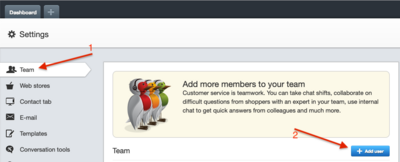
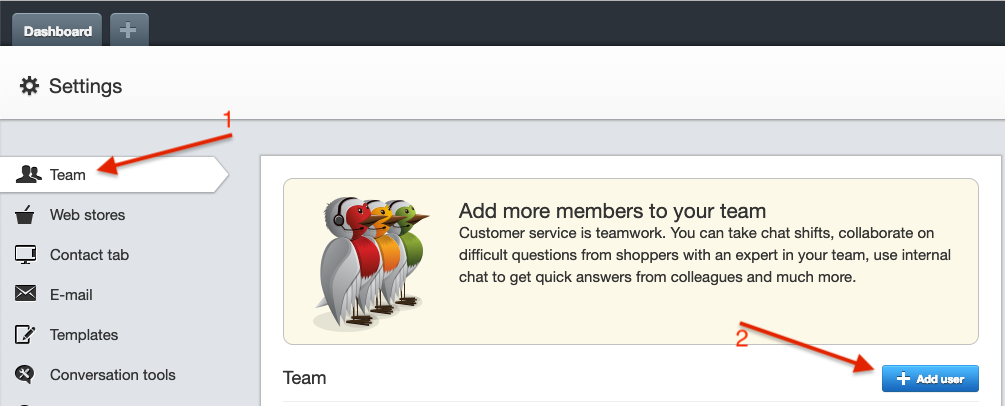
Als je een nieuwe user wilt aanmaken, klik je op Team en vervolgens op ‘Add user’.
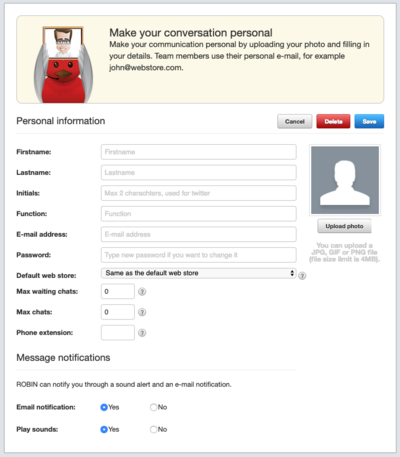
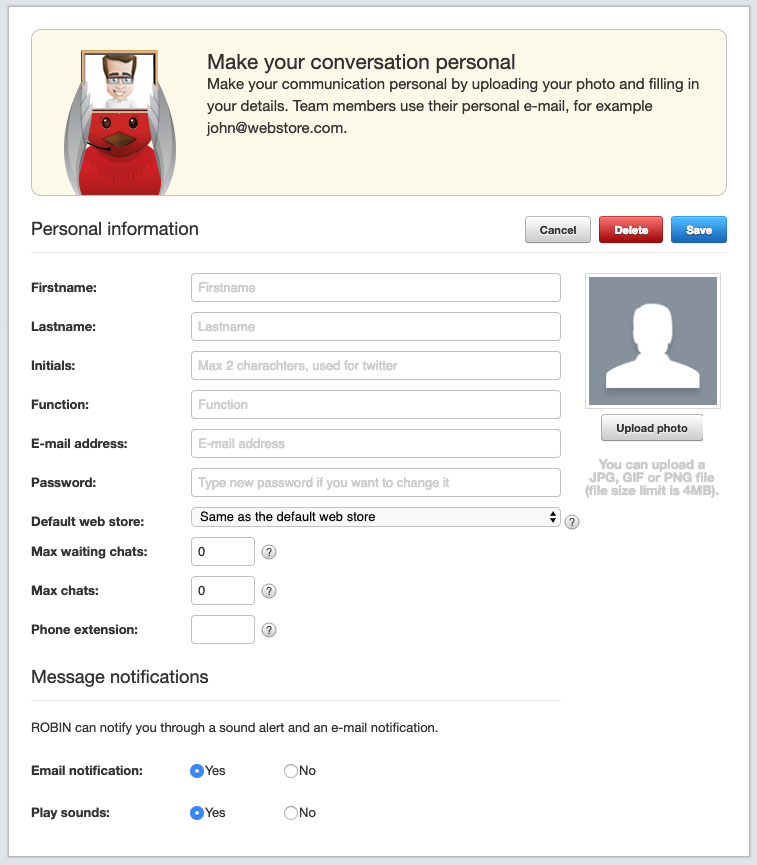
Nu kun je de naam, het e-mailadres, het wachtwoord, en de extensie opgeven.
Deze extensie is de extensie van het VoIP-account van je VoIP-platform. Ga hiervoor naar het VoIP-platform > Beheer > VoIP-account.
Zoek hier het VoIP-account van de persoon op voor wie je het ROBIN account aanmaakt.
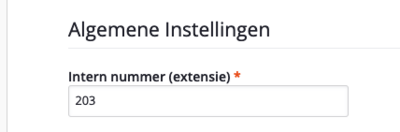
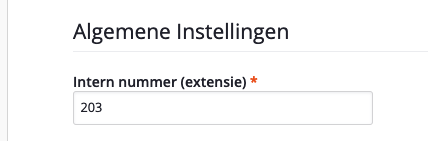
De extensie staat onder het kopje 'Algemene instellingen' onder 'Intern nummer'. In het voorbeeld is dit 203.
Het VoIP-platform instellen
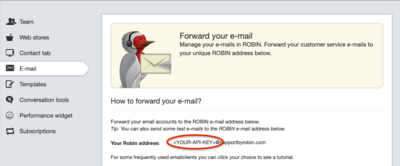
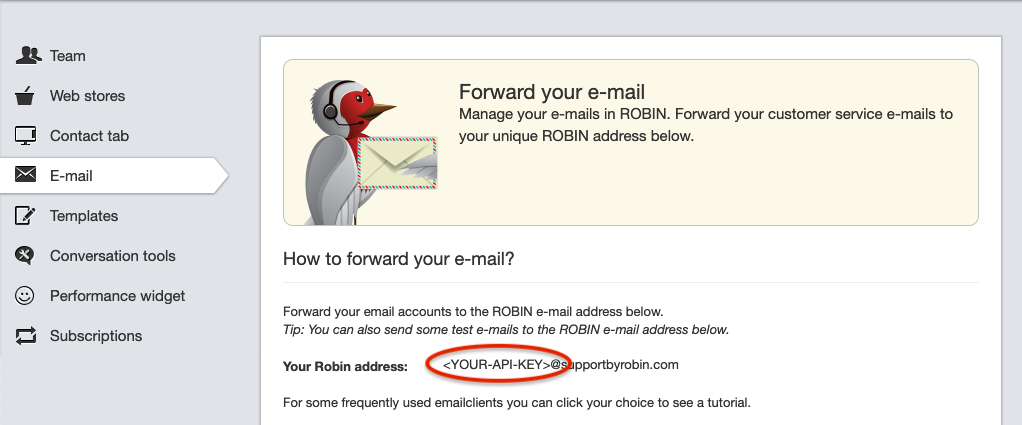
Voordat je de integratie in de portal kan instellen heb je een API token nodig. Ga naar de website van ROBIN. Klik rechtsboven op settings(het tandwiel). Klik daarna op E-mail. Hier staat je API token voor het @ symbool.
Ga vervolgens naar in de portal naar > Beheer > Gespreksnotificaties
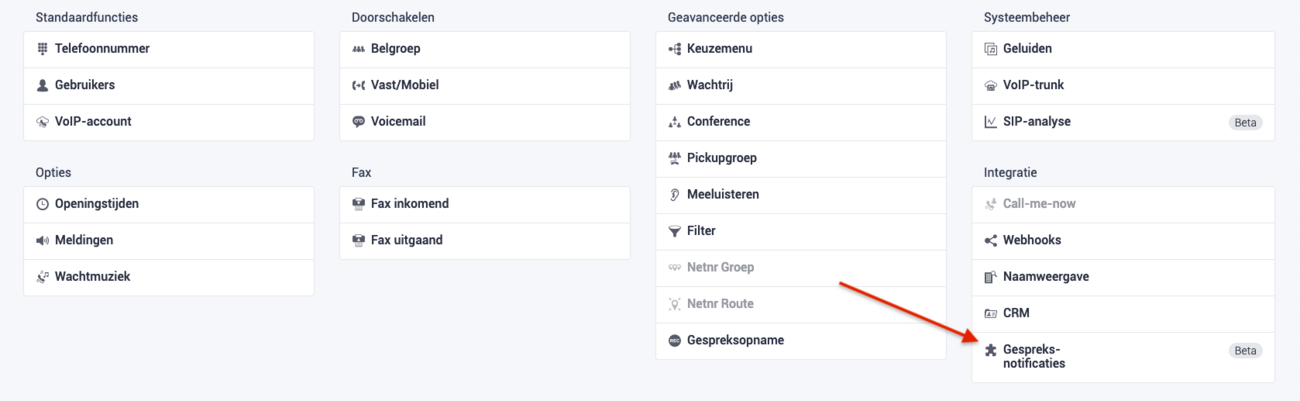
Dan klik je op “Toevoegen”. Je krijgt nu het volgende scherm te zien:
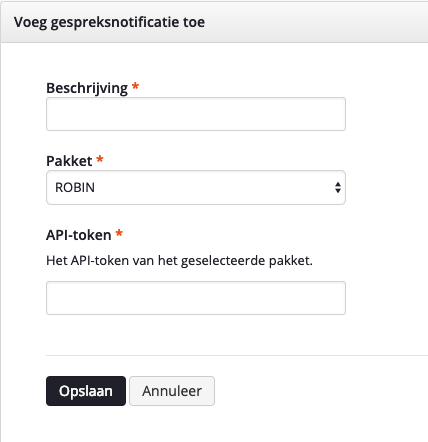
Bij 'Beschrijving' kies je een duidelijke beschrijving voor jezelf, zodat je deze integratie makkelijk kunt herkennen.
Let op dat je bij pakket “ROBIN” kiest.
Bij API-token voer je de verkregen API token in.
Integratie compleet
Gefeliciteerd! Nu is je integratie met je VoIP-platform en ROBIN compleet.