Geluiden: verschil tussen versies
Uit Help
| (13 tussenliggende versies door 3 gebruikers niet weergegeven) | |||
| Regel 1: | Regel 1: | ||
= Wat kan ik hier? = | |||
Geluiden opnemen welke later op diverse manieren gebruikt kunnen worden binnen het belplan. | Geluiden opnemen welke later op diverse manieren gebruikt kunnen worden binnen het belplan. | ||
==Geluiden== | |||
=Geluiden= | |||
* Klik in het hoofdmenu onder systeembeheer op Geluiden en klik op toevoegen | * Klik in het hoofdmenu onder systeembeheer op Geluiden en klik op toevoegen | ||
* Kies hier voor [[#Geluidsbestand via de browser opnemen|''bestand opnemen'']] of [[#Geluidsbestand via Audacity opnemen|''bestand uploaden'']] | * Kies hier voor [[#Geluidsbestand via de browser opnemen|''bestand opnemen'']] of [[#Geluidsbestand via Audacity opnemen|''bestand uploaden'']] | ||
=Geluidsbestand via de browser opnemen= | ==Geluidsbestand via de browser opnemen== | ||
Er kan in een aantal browsers via de microfoon (indien aanwezig) een geluid opgenomen | Er kan in een aantal browsers via de microfoon (indien aanwezig) een geluid worden opgenomen. De nieuwste browsers van Chrome, Firefox & Opera ondersteunen dit. Volg onderstaande stappen om een geluid op te nemen. | ||
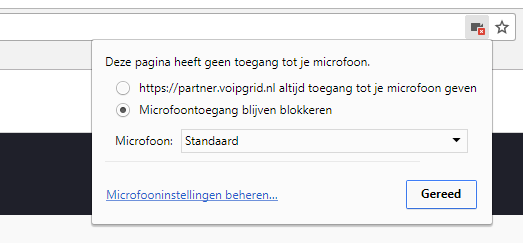
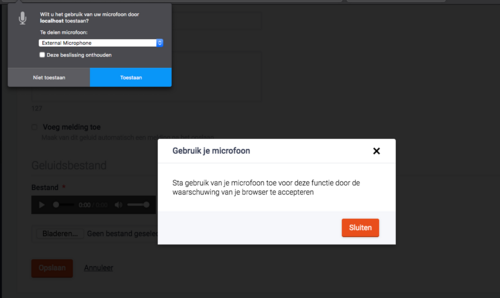
* Accepteer de waarschuwing en sta toe dat er geluiden via de browser opgenomen kunnen worden | * Accepteer de waarschuwing en sta toe dat er geluiden via de browser opgenomen kunnen worden | ||
* Selecteer "bestand opnemen" | * Selecteer "bestand opnemen" | ||
* Klik op record, het opnemen start | * Klik op record, het opnemen start direct | ||
* Na het opnemen kan je | * Na het opnemen kan je de opname direct terugluisteren | ||
* Ben je niet tevreden, neem dan opnieuw op, de oude opname vervalt. | * Ben je niet tevreden, neem dan opnieuw op, de oude opname vervalt. | ||
{{Image|Chromeaudiofile.png|600px|Waarschuwing in Chrome}} | |||
{{Image|Firefoxaudiofile.png|500px|Waarschuwing in Firefox}} | |||
=Geluidsbestand via Audacity opnemen= | ==Geluidsbestand via Audacity opnemen== | ||
* Download het open-source programma [http://audacity.sourceforge.net/download/ Audacity] en installeer het op je PC of Mac. | * Download het open-source programma [http://audacity.sourceforge.net/download/ Audacity] en installeer het op je PC of Mac. | ||
* Start de opname en spreek de tekst in. | * Start de opname en spreek de tekst in. | ||
* Bewerk de opname zo nodig. | * Bewerk de opname zo nodig. | ||
* Sla het bestand op als een .wav-bestand. (.mp3 en . | * Sla het bestand op als een .wav-bestand. (.mp3 en .mp4 zijn ook toegestaan, maar .wav is het gemakkelijkst). | ||
* Voeg het bestand toe via "Bestand uploaden" en selecteer het gekozen bestand | * Voeg het bestand toe via "Bestand uploaden" en selecteer het gekozen bestand | ||
Een geluidsbestand opnemen kan op vrijwel elke smartphone ook eenvoudig. Bij een iPhone is er bijvoorbeeld de standaard app Dictafoon om een geluidsbestand op te nemen. | Een geluidsbestand opnemen kan op vrijwel elke smartphone ook eenvoudig. Bij een iPhone is er bijvoorbeeld de standaard app Dictafoon om een geluidsbestand op te nemen. | ||
=Geluid uploaden= | ==Geluid uploaden== | ||
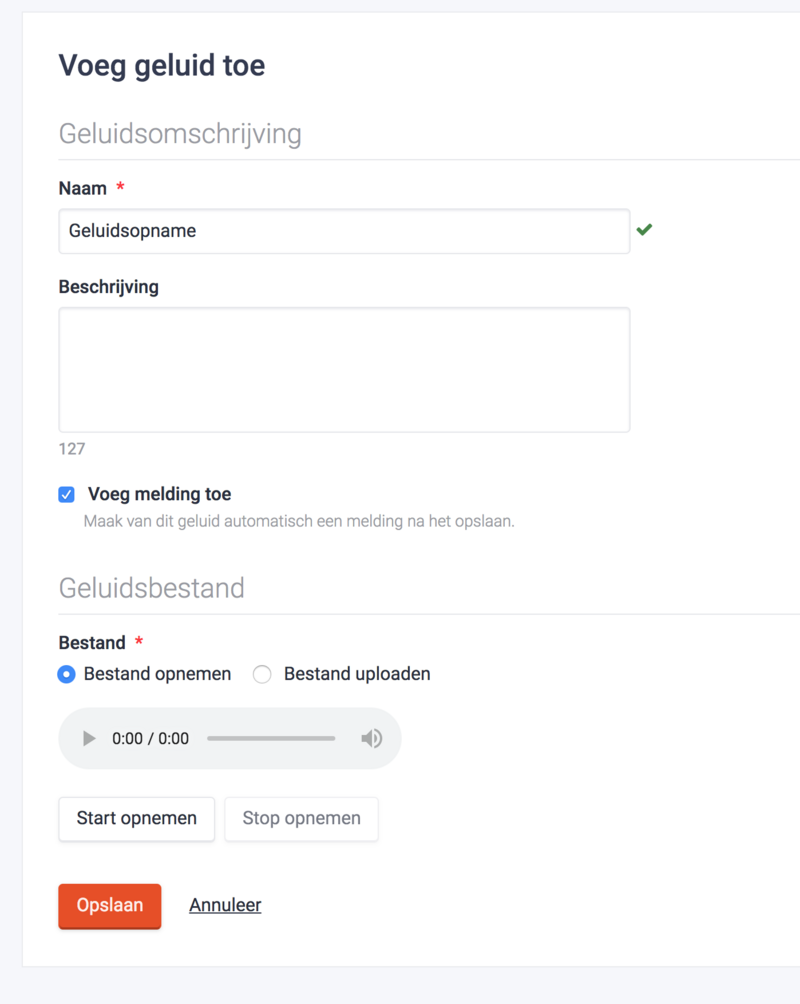
* Voer een naam en beschrijving in | * Voer een naam en beschrijving in | ||
| Regel 37: | Regel 35: | ||
* Het kan 15 minuten duren voordat een bestand ook daadwerkelijk te horen is. | * Het kan 15 minuten duren voordat een bestand ook daadwerkelijk te horen is. | ||
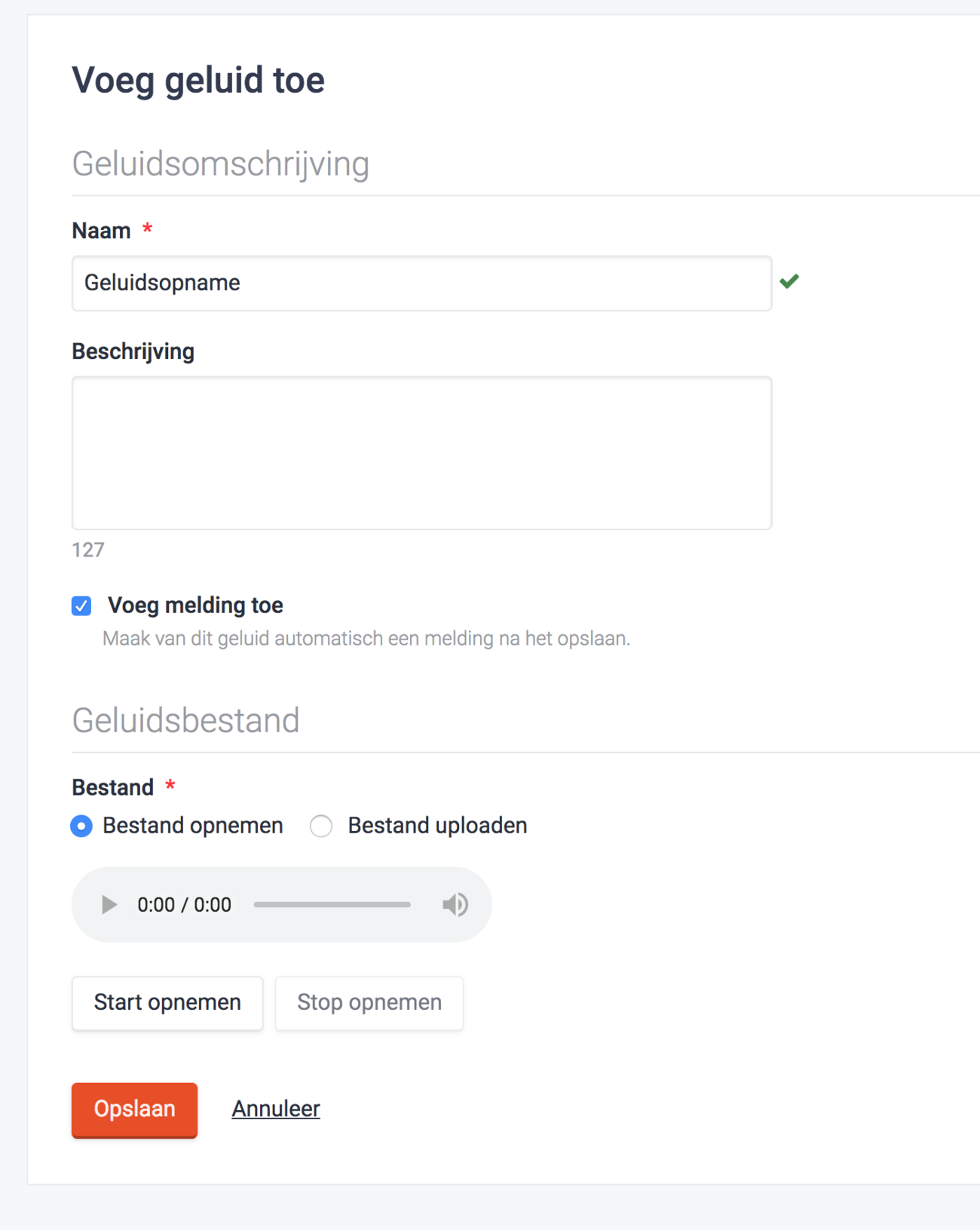
{{Image|Audiofile.png|800px|Overzicht van 'Geluid Toevoegen'}} | |||
[[ | [[Category:Help]] | ||
Huidige versie van 24 nov 2021 14:34
Wat kan ik hier?
Geluiden opnemen welke later op diverse manieren gebruikt kunnen worden binnen het belplan.
Geluiden
- Klik in het hoofdmenu onder systeembeheer op Geluiden en klik op toevoegen
- Kies hier voor bestand opnemen of bestand uploaden
Geluidsbestand via de browser opnemen
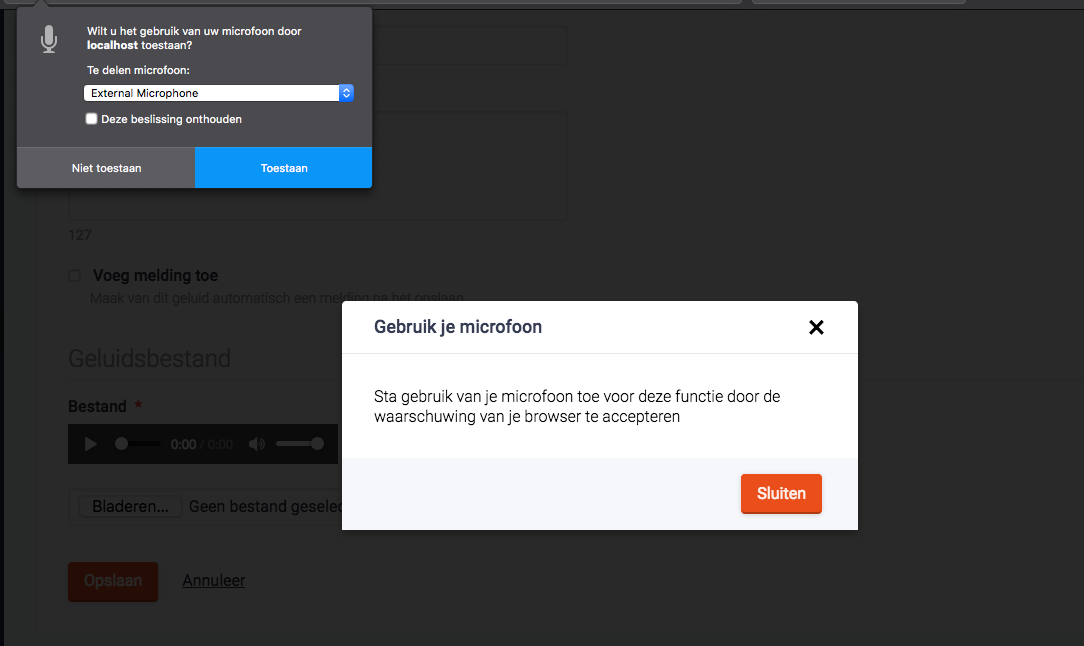
Er kan in een aantal browsers via de microfoon (indien aanwezig) een geluid worden opgenomen. De nieuwste browsers van Chrome, Firefox & Opera ondersteunen dit. Volg onderstaande stappen om een geluid op te nemen.
- Accepteer de waarschuwing en sta toe dat er geluiden via de browser opgenomen kunnen worden
- Selecteer "bestand opnemen"
- Klik op record, het opnemen start direct
- Na het opnemen kan je de opname direct terugluisteren
- Ben je niet tevreden, neem dan opnieuw op, de oude opname vervalt.
Geluidsbestand via Audacity opnemen
- Download het open-source programma Audacity en installeer het op je PC of Mac.
- Start de opname en spreek de tekst in.
- Bewerk de opname zo nodig.
- Sla het bestand op als een .wav-bestand. (.mp3 en .mp4 zijn ook toegestaan, maar .wav is het gemakkelijkst).
- Voeg het bestand toe via "Bestand uploaden" en selecteer het gekozen bestand
Een geluidsbestand opnemen kan op vrijwel elke smartphone ook eenvoudig. Bij een iPhone is er bijvoorbeeld de standaard app Dictafoon om een geluidsbestand op te nemen.
Geluid uploaden
- Voer een naam en beschrijving in
- Wil je dit bestand direct gebruiken als melding, vink dan "Voeg melding toe" aan.
- Wil je dit bestand enkel gebruiken als Voicemail melding, laat "Voeg melding toe" dan achterwege.
- Klik op "Opslaan" om het geluid op te slaan
- Het kan 15 minuten duren voordat een bestand ook daadwerkelijk te horen is.