
VoIP account: verschil tussen versies
Geen bewerkingssamenvatting |
Geen bewerkingssamenvatting |
||
| (16 tussenliggende versies door 6 gebruikers niet weergegeven) | |||
| Regel 1: | Regel 1: | ||
= Wat kan ik hier? = | |||
VoIP accounts beheren (welke worden gebruikt in SIP telefoons, Vialer en Softclients). In het Maatwerk product is het mogelijk om VoIP accounts aan te maken en daarna diverse instellingen te doen. In het Compleet pakket worden VoIP accounts automatisch aangemaakt als een bestemming van de Gebruiker wordt geactiveerd. Bij het activeren van de Gebruiker Compleet worden direct een aantal instellingen gevraagd die in Maatwerk onder de VoIP account modules vallen. | |||
=VoIP account | == Screenshot VoIP account Maatwerk == | ||
{{Image|voegvoipaccounttoe.png|border|800px}} | |||
{{ | |||
| | |||
}} | |||
== | == Velden == | ||
'''Beschrijving''': geeft een beschrijving van het VoIP account en standaard wordt deze waarde ook gebruikt voor Uitgaande naam (CLI). | |||
'''Account ID''' en '''wachtwoord''': vormen samen de login voor het toestel en deze worden automatisch gegenereerd. | |||
'''Intern nummer (extensie)''': is het interne nummer waarmee het VoIP account aangekozen kan worden. | |||
''' | '''Uitgaand nummer (Caller ID)''' (alleen Maatwerk): is het nummer dat de gebelde in zijn scherm ziet staan. Je kunt hier alleen nummers opgeven die aan je toegekend zijn. Het formaat hiervoor is landcode met +, regiocode zonder 0, telefoonnummer (). Mocht dit niet mogelijk zijn omdat bijvoorbeeld de centrale de + niet aan kan dan is "31501234567" toegestaan. [[CLI / CID / DID wat is het? | Meer over CLI's en DID's]]. | ||
''' | '''Uitgaande nummer onderdrukken''' (alleen Maatwerk): spreekt voor zich. | ||
''' | '''Uitgaande naam (CLI)''' (alleen Maatwerk): wordt gebruikt om bijvoorbeeld de naam van toestel mee te sturen in het scherm bij een interne doorschakeling. | ||
''' | Bij '''mag uitbellen naar''' (alleen Maatwerk): kun je opgeven of je bepaalde restricties wilt aanmaken voor dit VoIP account. Standaard mag een gebruiker alles. | ||
==SIP Analyse== | |||
Werkt een toestel niet zoals gewenst en ben je benieuwd naar de logging? | |||
Middels de SIP Analyse tool die je onder het VoIP account kunt vinden, kun je de logging van een specefiek VoIP account bekijken. | |||
{{Image|Sipanalyse.png|border|800px}} | |||
== Tip: Geavanceerde (SIP) instellingen == | |||
Onder het tweede tabblad genaamd Geavanceerde (SIP) instellingen vind je zaken als '''Encrypted bellen''', '''Connectie afhandeling''', '''NAT ondersteuning''', '''Extra beveiliging''', '''codecondersteuning''' en extra instellingen voor '''Nummerherkenning'''. Ook zijn hier de instellingen voor de [[Caller ID Header]] in te stellen. | |||
Let op: primair staat alle instellingen bij Geavanceerde (SIP) instellingen optimaal ingesteld. Pas alleen instellingen aan indien je zeker bent van de keuzes die je maakt. | |||
[[Category:Help]] | [[Category:Help]] | ||
Huidige versie van 4 nov 2021 15:56
Wat kan ik hier?
VoIP accounts beheren (welke worden gebruikt in SIP telefoons, Vialer en Softclients). In het Maatwerk product is het mogelijk om VoIP accounts aan te maken en daarna diverse instellingen te doen. In het Compleet pakket worden VoIP accounts automatisch aangemaakt als een bestemming van de Gebruiker wordt geactiveerd. Bij het activeren van de Gebruiker Compleet worden direct een aantal instellingen gevraagd die in Maatwerk onder de VoIP account modules vallen.
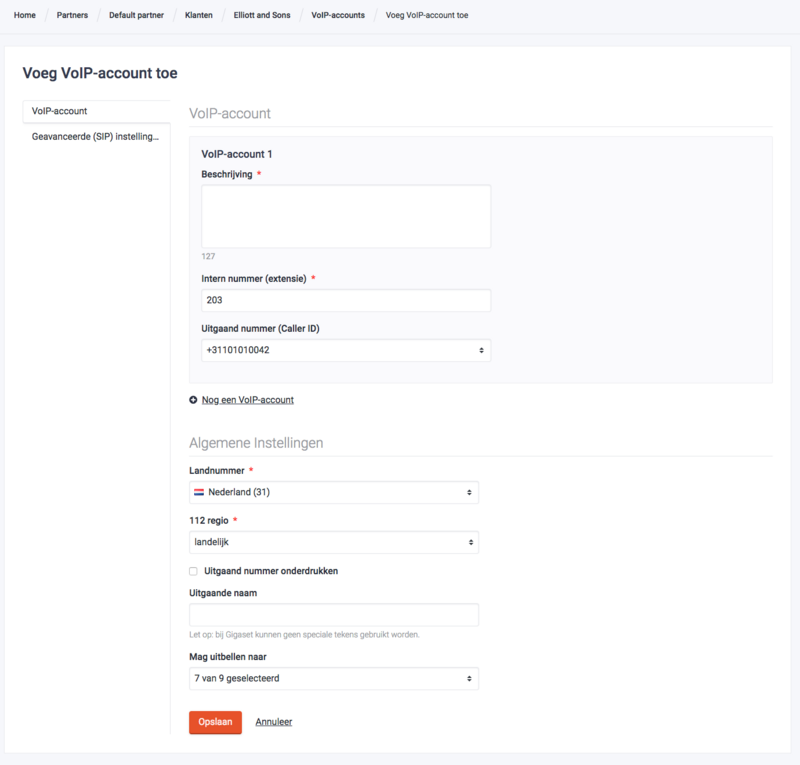
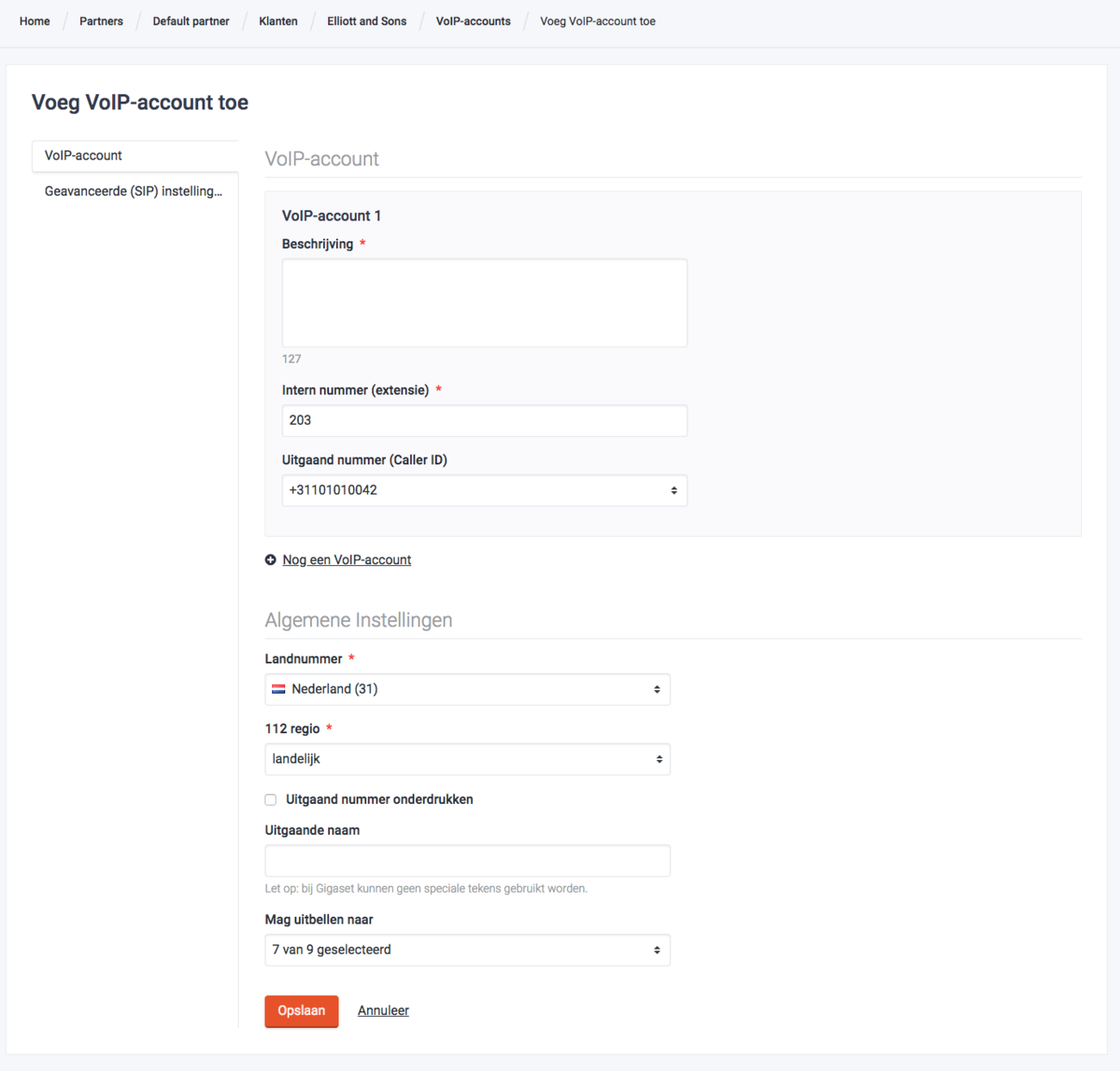
Screenshot VoIP account Maatwerk
Velden
Beschrijving: geeft een beschrijving van het VoIP account en standaard wordt deze waarde ook gebruikt voor Uitgaande naam (CLI).
Account ID en wachtwoord: vormen samen de login voor het toestel en deze worden automatisch gegenereerd.
Intern nummer (extensie): is het interne nummer waarmee het VoIP account aangekozen kan worden.
Uitgaand nummer (Caller ID) (alleen Maatwerk): is het nummer dat de gebelde in zijn scherm ziet staan. Je kunt hier alleen nummers opgeven die aan je toegekend zijn. Het formaat hiervoor is landcode met +, regiocode zonder 0, telefoonnummer (). Mocht dit niet mogelijk zijn omdat bijvoorbeeld de centrale de + niet aan kan dan is "31501234567" toegestaan. Meer over CLI's en DID's.
Uitgaande nummer onderdrukken (alleen Maatwerk): spreekt voor zich.
Uitgaande naam (CLI) (alleen Maatwerk): wordt gebruikt om bijvoorbeeld de naam van toestel mee te sturen in het scherm bij een interne doorschakeling.
Bij mag uitbellen naar (alleen Maatwerk): kun je opgeven of je bepaalde restricties wilt aanmaken voor dit VoIP account. Standaard mag een gebruiker alles.
SIP Analyse
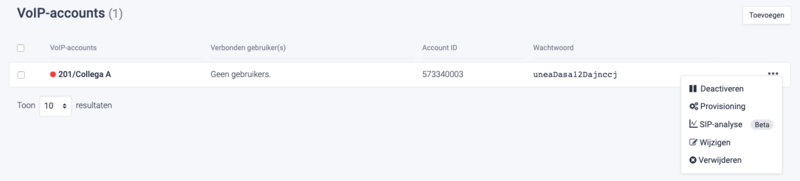
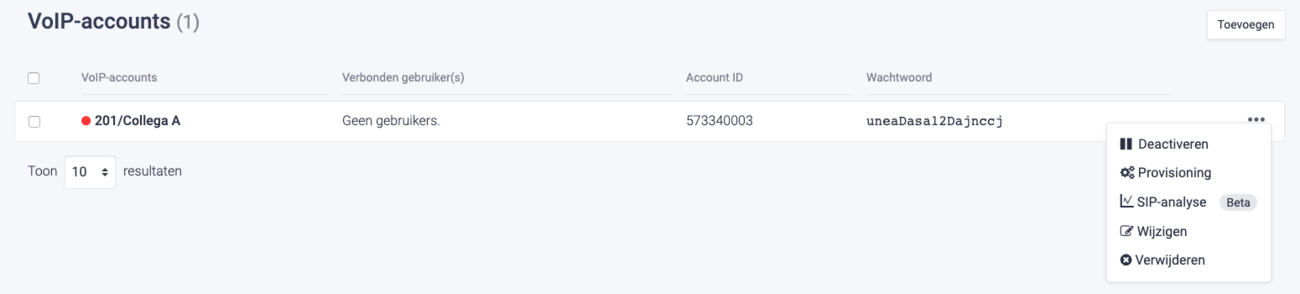
Werkt een toestel niet zoals gewenst en ben je benieuwd naar de logging? Middels de SIP Analyse tool die je onder het VoIP account kunt vinden, kun je de logging van een specefiek VoIP account bekijken.
Tip: Geavanceerde (SIP) instellingen
Onder het tweede tabblad genaamd Geavanceerde (SIP) instellingen vind je zaken als Encrypted bellen, Connectie afhandeling, NAT ondersteuning, Extra beveiliging, codecondersteuning en extra instellingen voor Nummerherkenning. Ook zijn hier de instellingen voor de Caller ID Header in te stellen.
Let op: primair staat alle instellingen bij Geavanceerde (SIP) instellingen optimaal ingesteld. Pas alleen instellingen aan indien je zeker bent van de keuzes die je maakt.