Algo SIP alerter: verschil tussen versies
Uit Help
Geen bewerkingssamenvatting |
Geen bewerkingssamenvatting |
||
| (Een tussenliggende versie door een andere gebruiker niet weergegeven) | |||
| Regel 3: | Regel 3: | ||
Het instellen van deze apparaten is eenvoudig. Op één pagina stel je de SIP gegevens in en dan werkt deze. | Het instellen van deze apparaten is eenvoudig. Op één pagina stel je de SIP gegevens in en dan werkt deze. | ||
* Navigeer met de tabbladen naar Basic Settings - SIP. | * Navigeer met de tabbladen naar Basic Settings - SIP. | ||
* Vul bij SIP Domain (Proxy Server) de | * Vul bij SIP Domain (Proxy Server) {{Tekst met ID |ID=sipserver |Default=de SIP server}} in. | ||
* Vul bij Ring/Alert Extension en Authentication ID het Account ID van het VoIP account in. | * Vul bij Ring/Alert Extension en Authentication ID het Account ID van het VoIP account in. | ||
* Vul bij Authentication Password het bijbehorende wachtwoord van het Account ID in. | * Vul bij Authentication Password het bijbehorende wachtwoord van het Account ID in. | ||
Huidige versie van 17 dec 2021 08:41
Algo biedt visuele en hoorbare SIP-compatibele eindpunten voor alarmering. Welke handig kunnen zijn in luidruchtige omgevingen of waar juist rustige omgeving gewenst is.
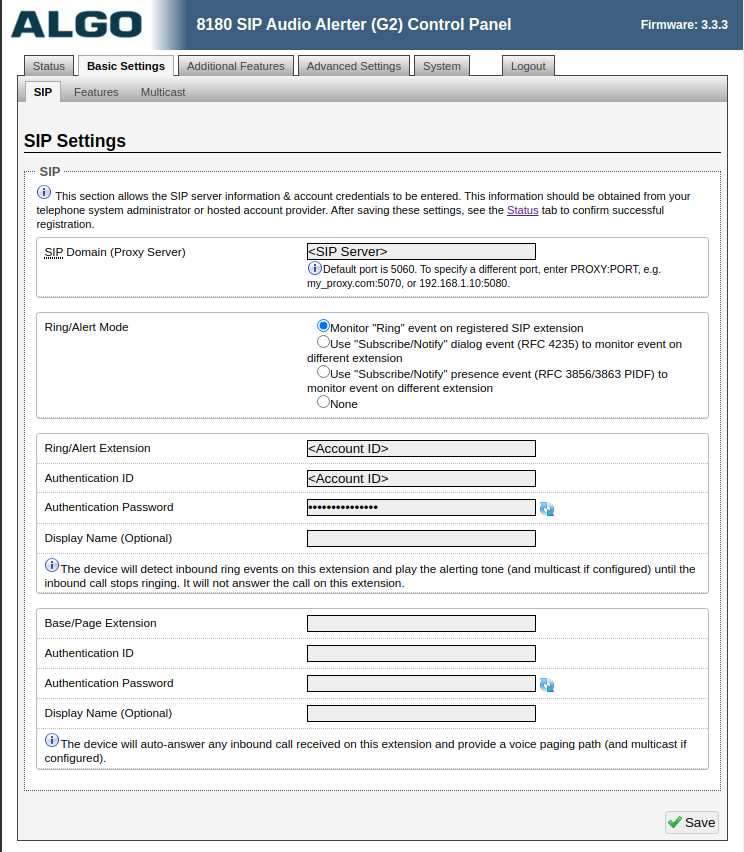
Het instellen van deze apparaten is eenvoudig. Op één pagina stel je de SIP gegevens in en dan werkt deze.
- Navigeer met de tabbladen naar Basic Settings - SIP.
- Vul bij SIP Domain (Proxy Server) de SIP server in.
- Vul bij Ring/Alert Extension en Authentication ID het Account ID van het VoIP account in.
- Vul bij Authentication Password het bijbehorende wachtwoord van het Account ID in.
- Klik vervolgens op Save.